سامانه مدیریت هوشمند پویان، شامل بیش از 60 زیر سامانه متنوع جهت هوشمند سازی فرایند های آموزشی و مدیریتی مراکز آموزشی است.
در این راهنما، با نحوه آموزش آزمون آنلاین ویژه دبیران در نرم افزار مدیریت مدرسه هوشمند پویان در خدمت شما هستیم.
آزمون آنلاین در نرم افزار مدیریت مدرسه هوشمند پویان
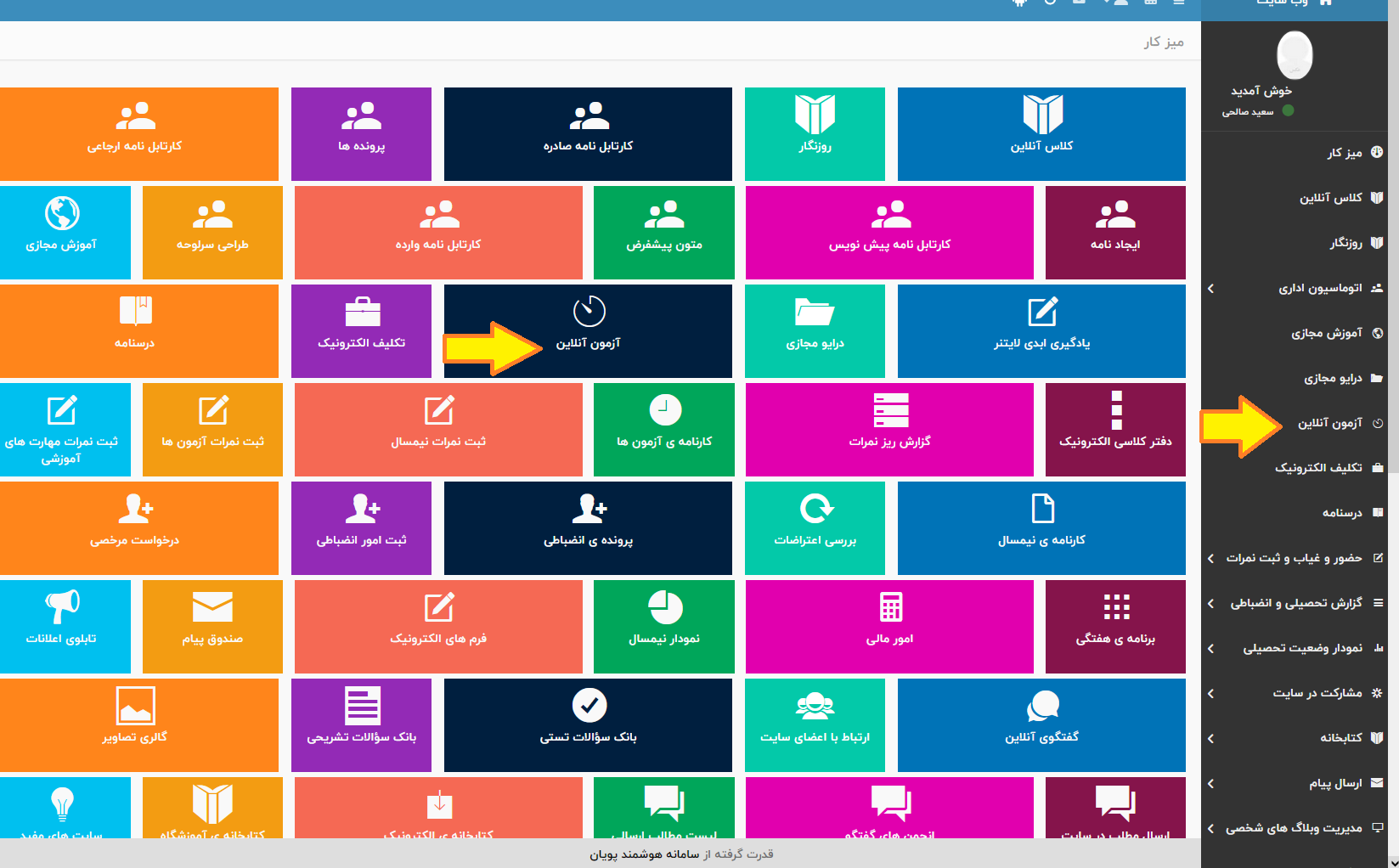
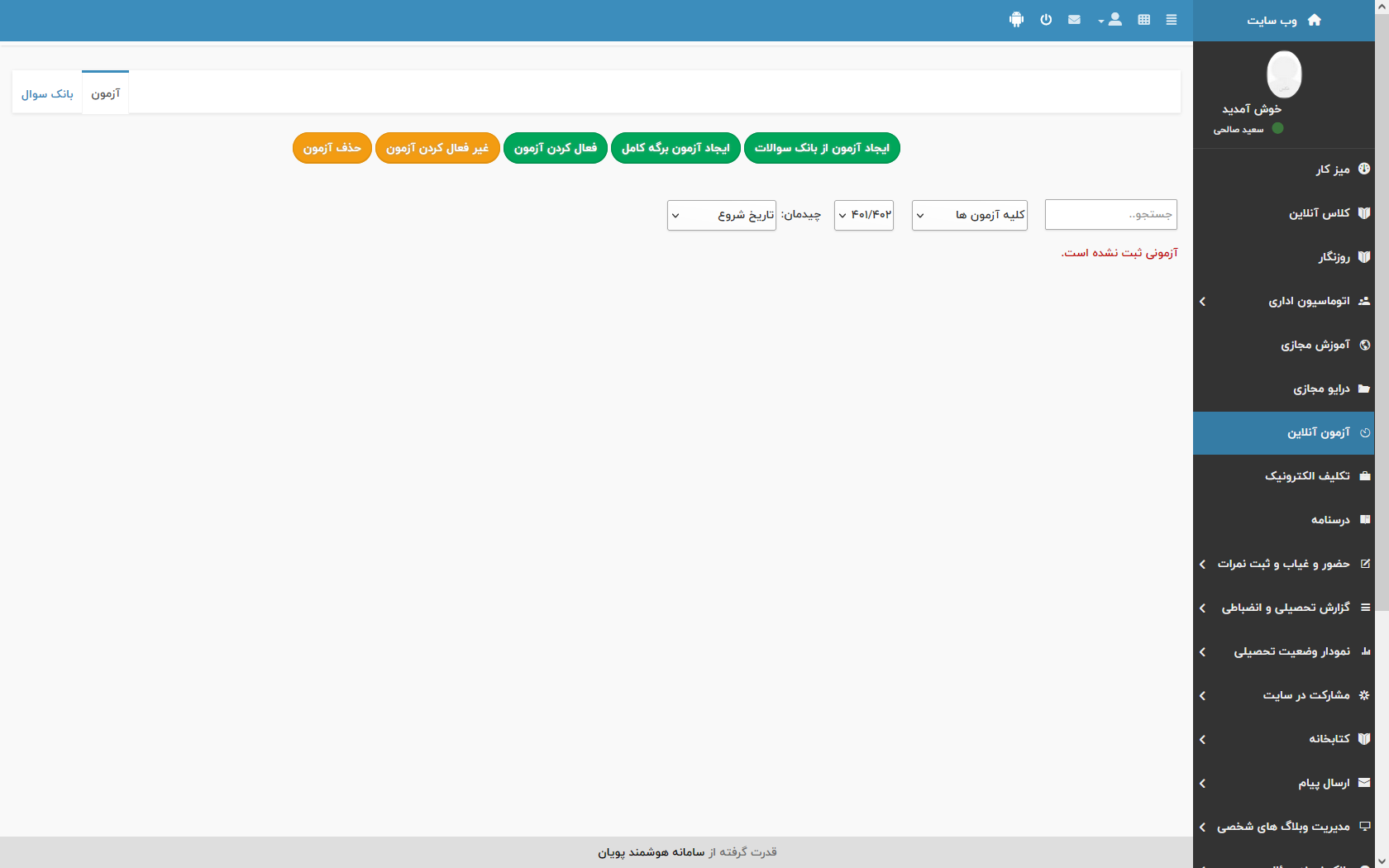
ابتدا وارد بخش آزمون شوید. ( توجه نمایید با رمز و نام کاربری ویژه خودتان وارد پنل شخصی تان شوید)
در آزمون آنلاین نرم افزار مدیریت مدرسه هوشمند می توانید سوالات تستی ، تشریحی، جای خالی و یا ترکیبی از این ها را در سامانه مدرسه هوشمند پویان داشته باشید.
آپلود برگه کامل هم از طریق فیلد ایجاد آزمون برگه کامل و هم از طریق بانک سوال قابل اجرا می باشد.
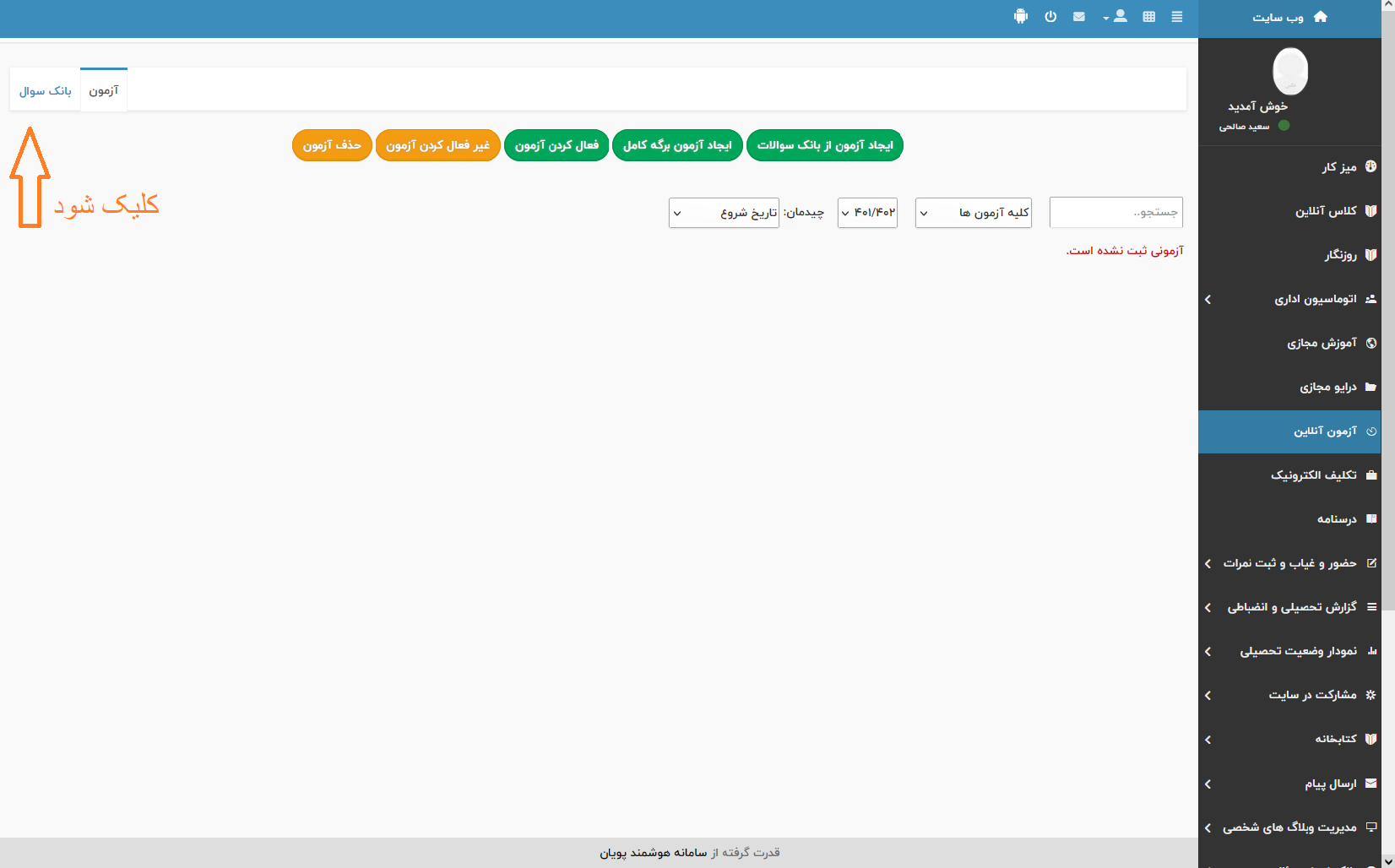
روش اول از طریق بانک سوال در سامانه مدرسه هوشمند
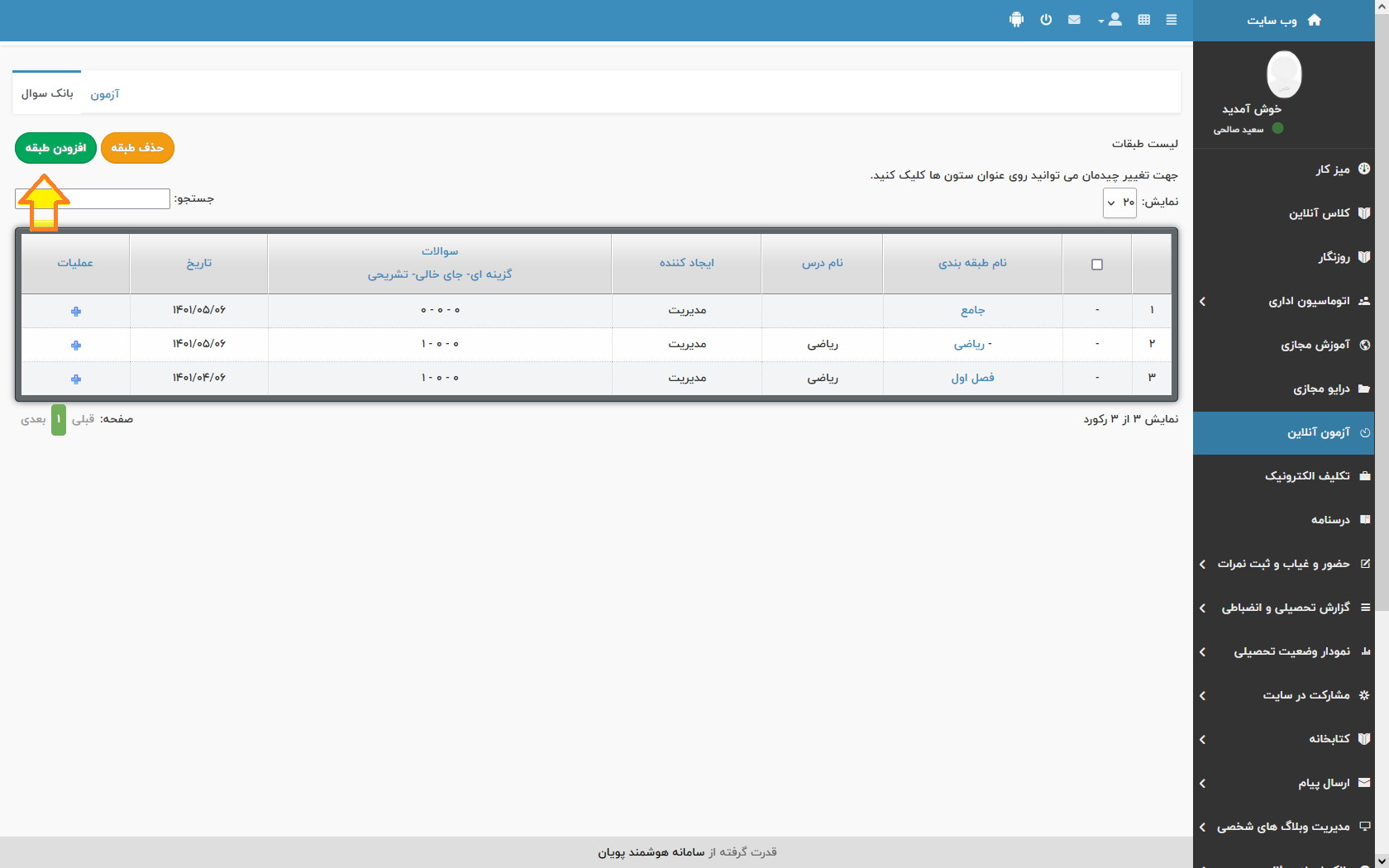
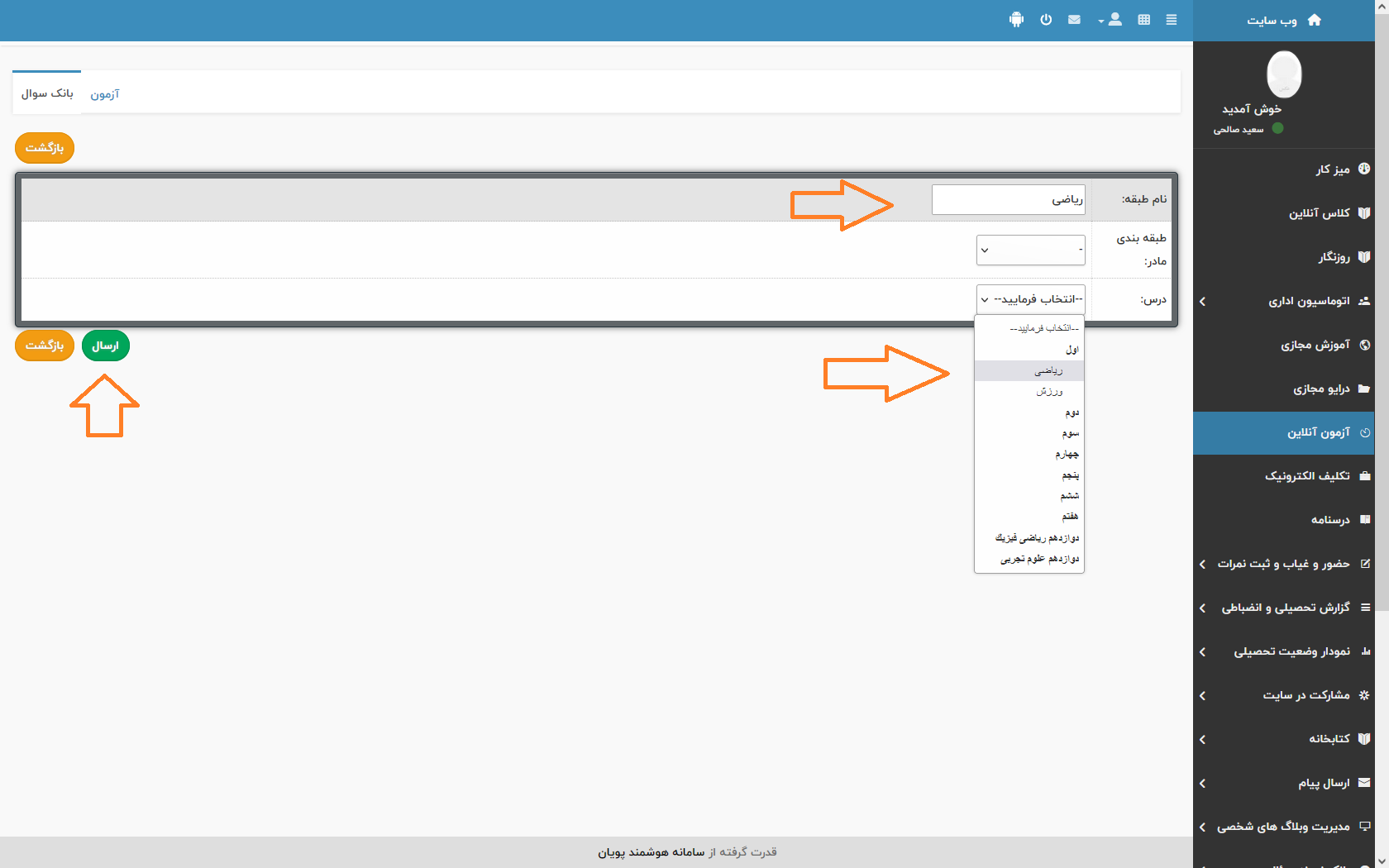
در قدم اول باید یک طبقه بندی برای آزمون ایجاد کنید > برای ایجاد یک طبقه بندی روی افزودن طبقه کلیک نمایید >
در این قسمت مانند تصویر راهنمای بالا ( نام طبقه) عنوان طبقه بندی را وارد کنید ( برای مثال ریاضی) > سپس درس مرتبط با طبقه بندی را انتخاب نمایید و بعد از آن ارسال را کلیک بفرمایید.
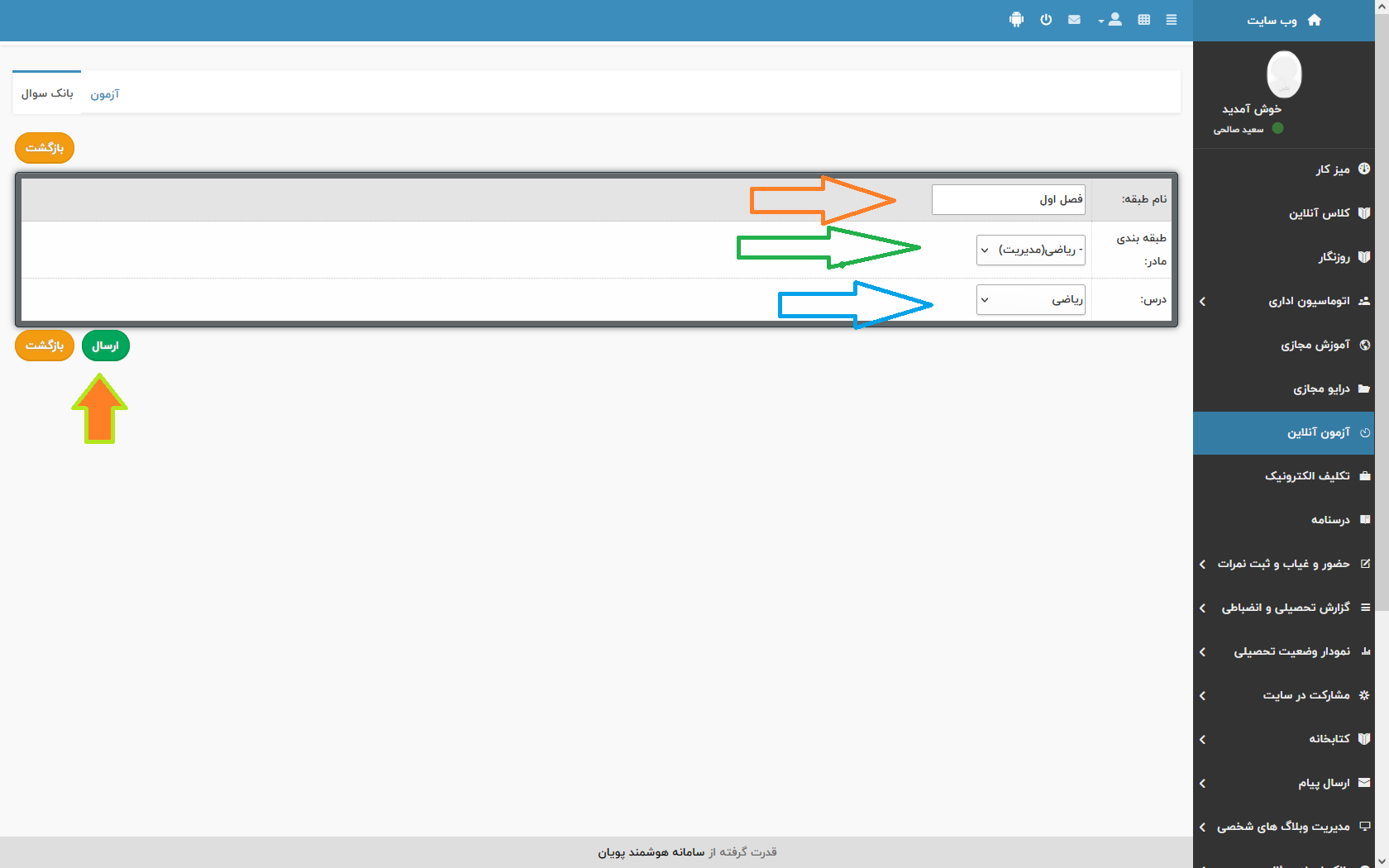
حال می توانید یک زیر طبقه ایجاد کنید؛ برای این کار دوباره بانک سوال را کلیک بفرمایید > فیلد افزودن طبقه را کلیک کنید >
برای مثال جلوی نام طبقه، فصل اول را تایپ کنید > سپس طبقه مادر را انتخاب کنید (یعنی طبقه قبلی، که ریاضی بود) > و بعد در فیلد درس هم ریاضی را انتخاب نمایید > ارسال کلیک شود.
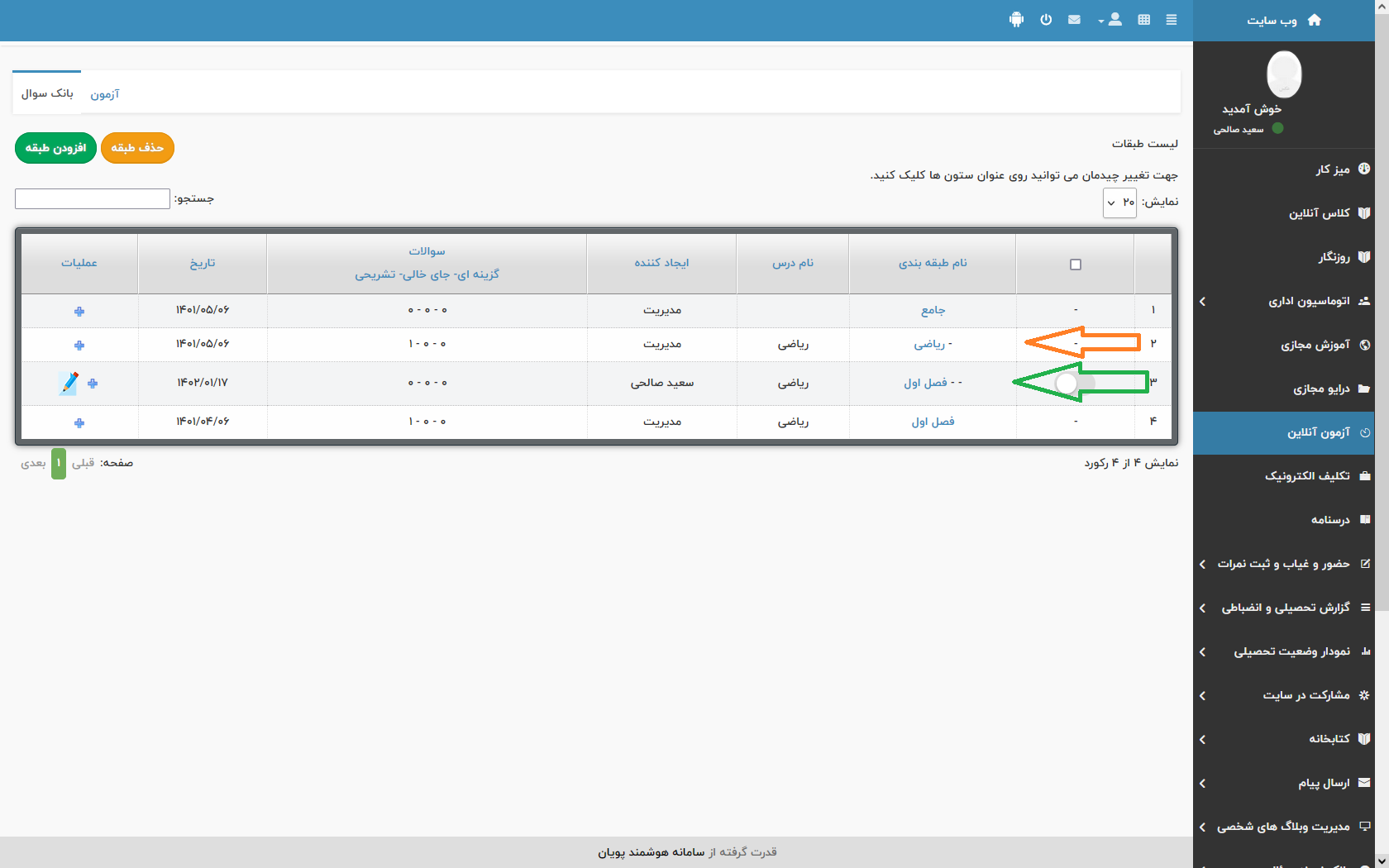
همان طور که مشاهده می کنید فصل اول زیر طبقه ی ریاضی شده است.
حال باید سوال را ثبت کنید > وارد طبقه بندی موردنظر شوید ( برای ورود به طبقه بر روی نام طبقه موردنظر کلیک شود) > 2 روش برای ثبت سوال وجود دارد: 1: ثبت از راه اکسل و 2: ثبت موردی
ثبت سوال از اکسل در آزمون آنلاین سامانه مدرسه هوشمند
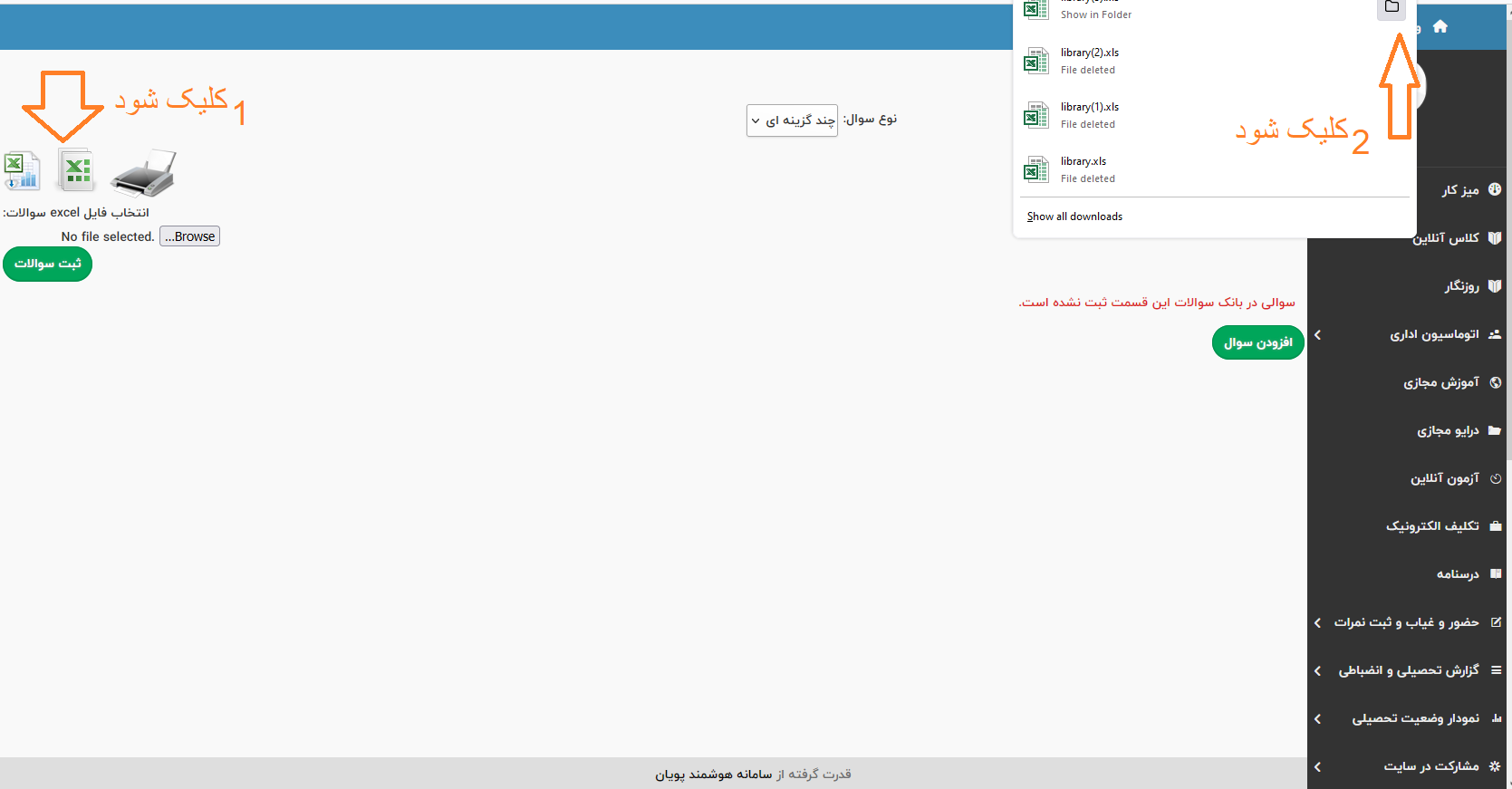
ابتدا باید فایل اکسل خام را دانلود نمایید > با کلیک بر روی لینک، فایل خام اکسل دانلود می شود >
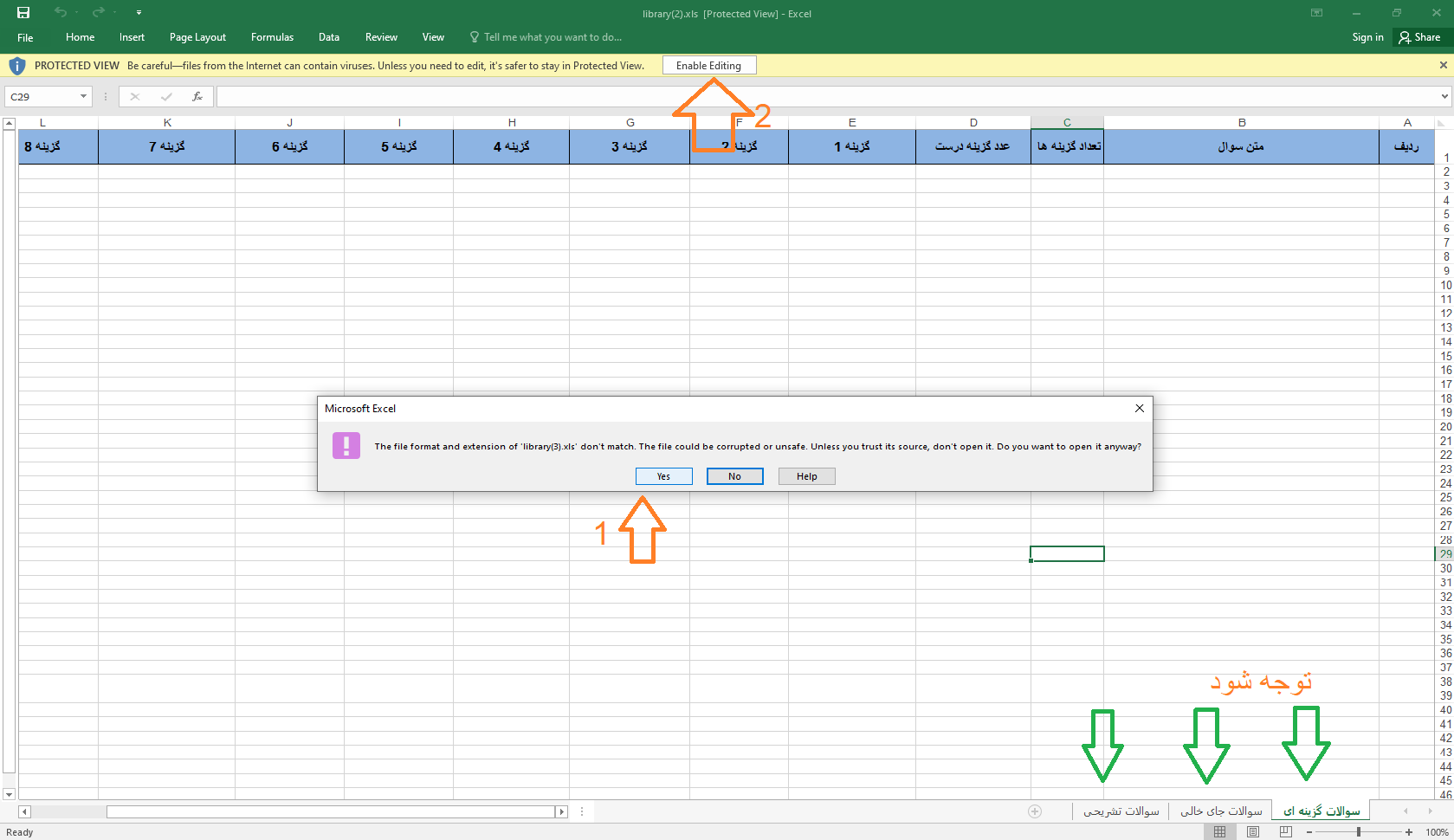
فایل موردنظر را در سیستم خودتان ذخیره نمایید > با برنامه اکسل باز کنید > بر روی کلمه yes کلیک بفرمایید > برای ثبت سوالات بر روی Enable Editing کلیک شود > سوالات تستی و سوالات تشریحی و جای خالی را مشاهده بفرمایید.
برای ثبت سوالات در فایل اکسل 3 نکته حائز اهمیت است: 1: حتما باید ستون ردیف پر شود.
2: فقط سوالات متنی در اکسل قابل ثبت هستند؛ یعنی نمی توانید عکس وارد کنید ویا نمی توانید متن تان را رنگی تنظیم کنید.
3: در زمان ذخیره فایل باید حتما ازکلید های ctrl+s استفاده کنید و بعد روی yes کلیک کنید > سپس به سامانه برگردید و فایل آماده را در قسمت Browse آپلود کنید ( ثبت سوالات کلیک شود) > بعد از آپلود فایل، پنجره باز شده را ببندید و به پنل برگردید > برای این که سوالات ثبت شده را مشاهده نمایید، باید یک بار دیگر به بانک سوال وارد شوید و به طبقه بندی موردنظر بروید.
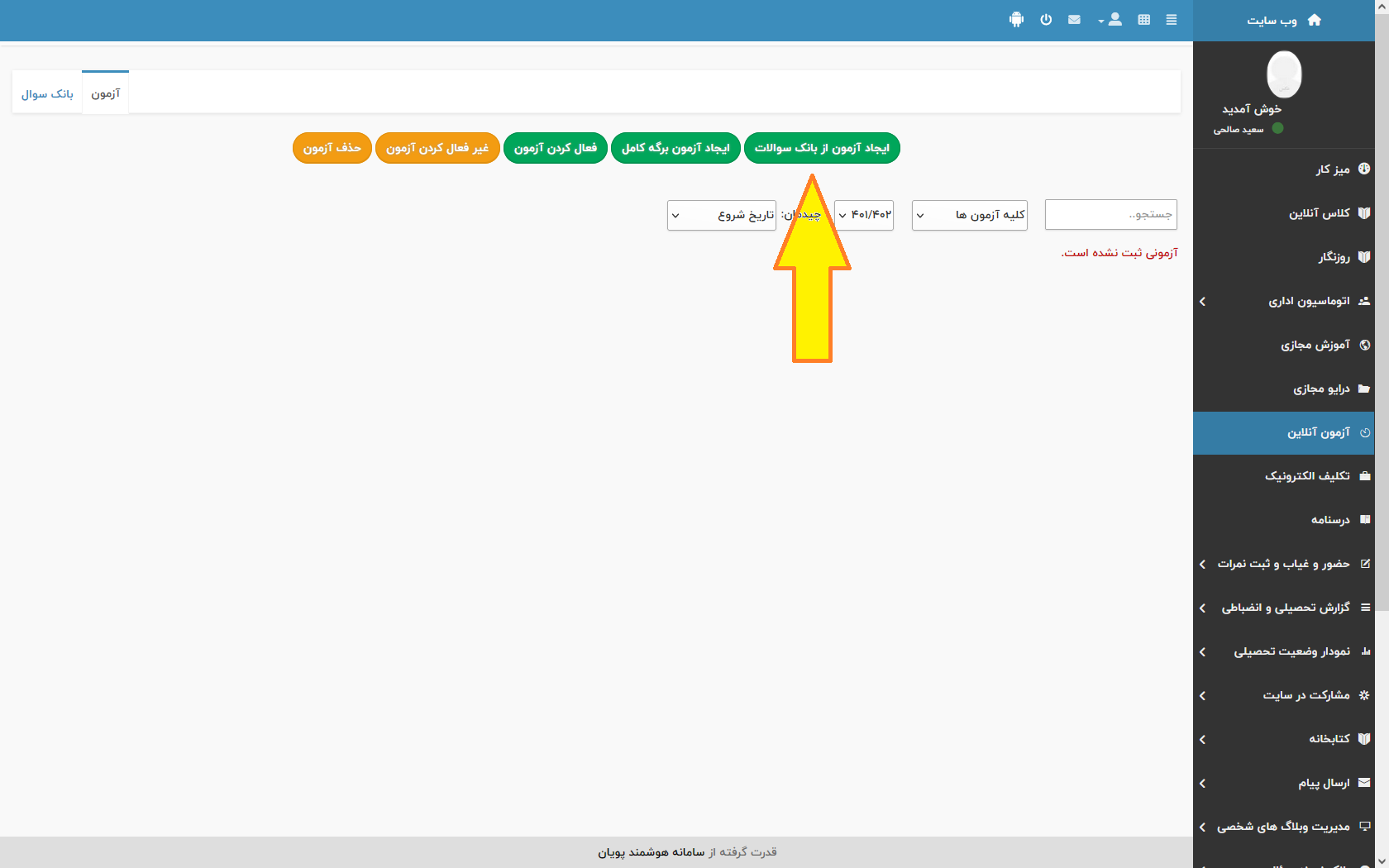
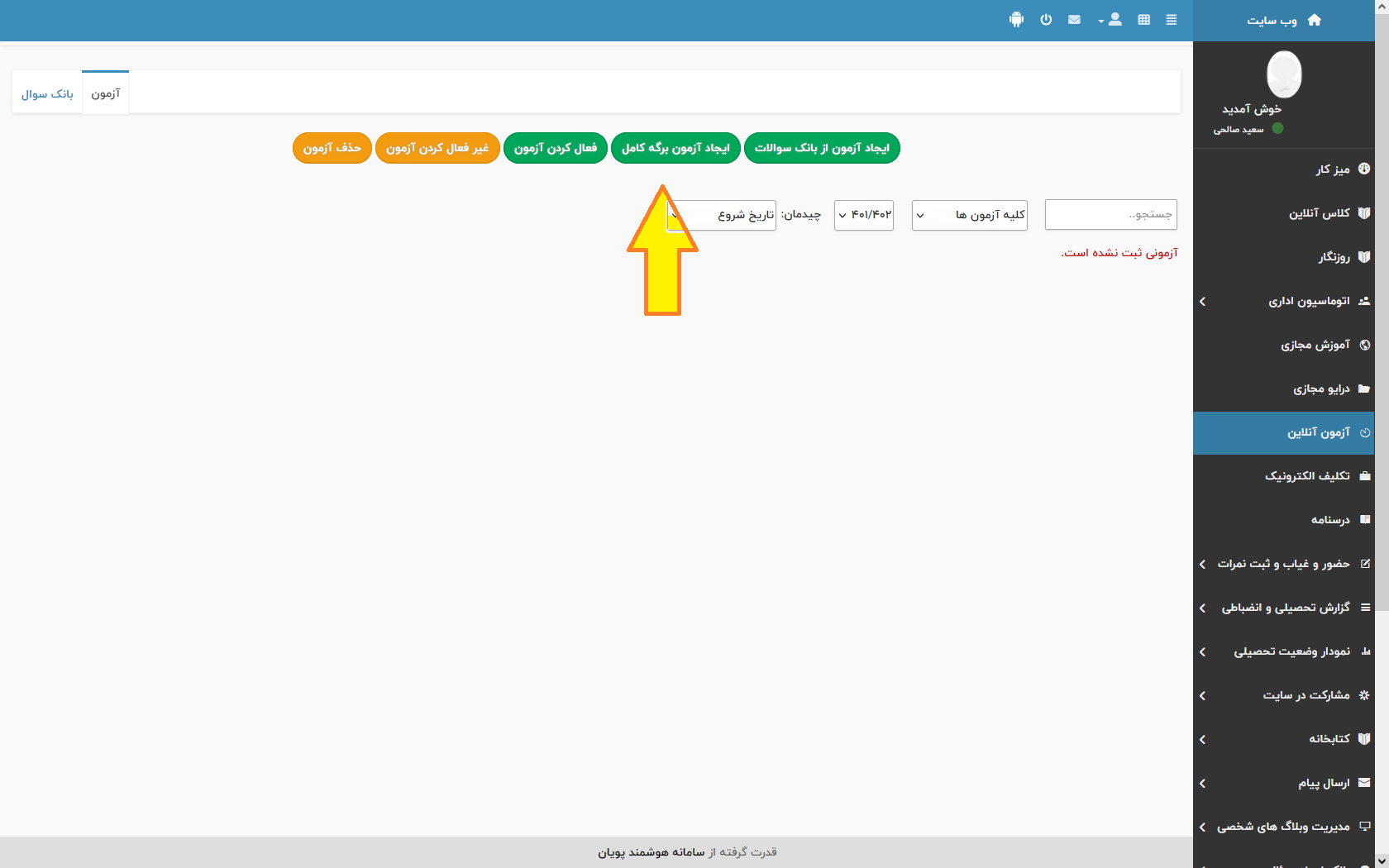
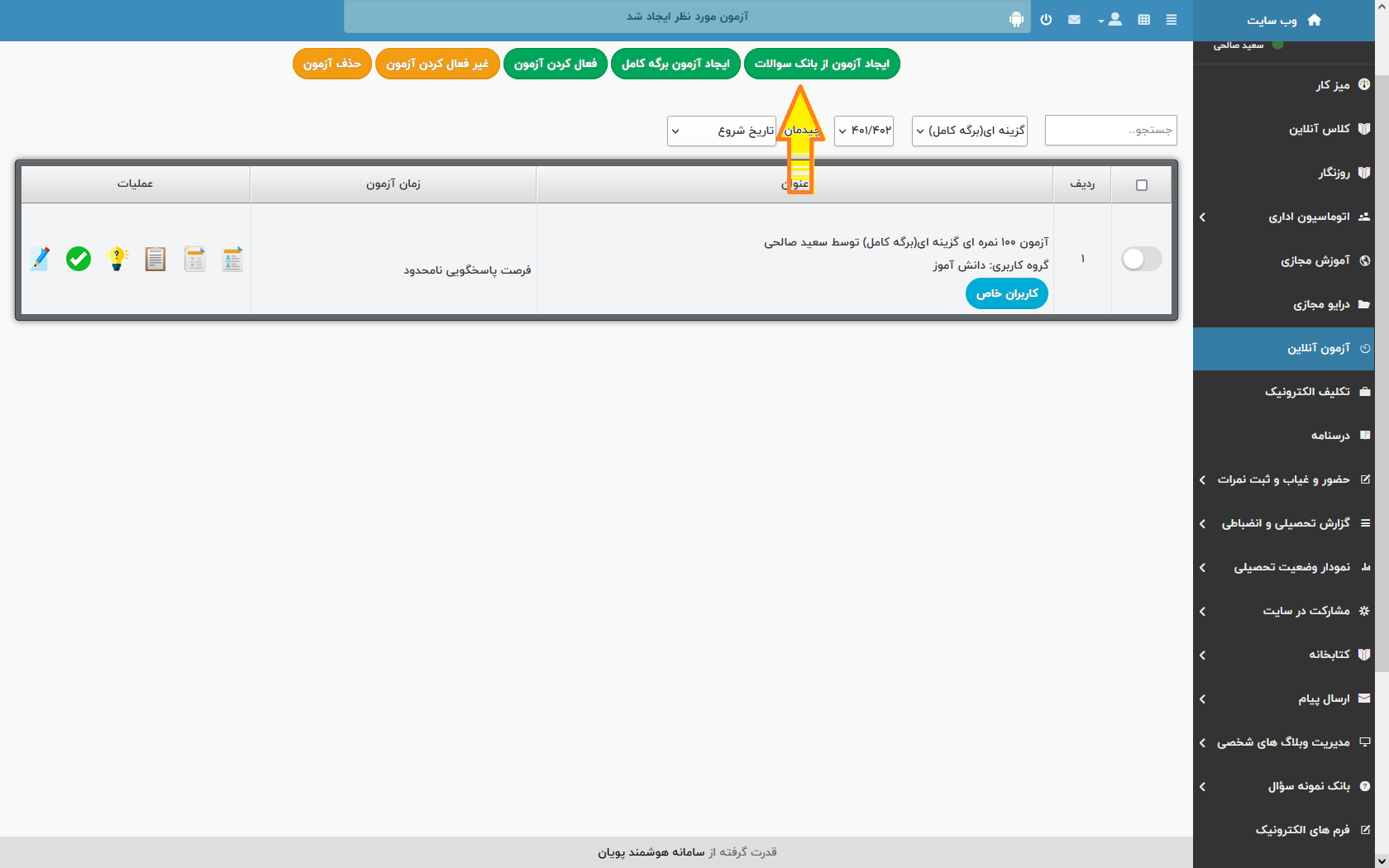
بدین صورت سوالات ثبت می شوند > می توانید سوالات ثبت شده را ویرایش کنید ( می توانید به آن ها عکس اضافه کنید یا استایل شان را تغییر دهید) > حال به منوی آزمون برگردید و آزمون تان را ایجاد کنید، بر روی فیلد ایجاد آزمون از بانک سوالات کلیک بفرمایید.
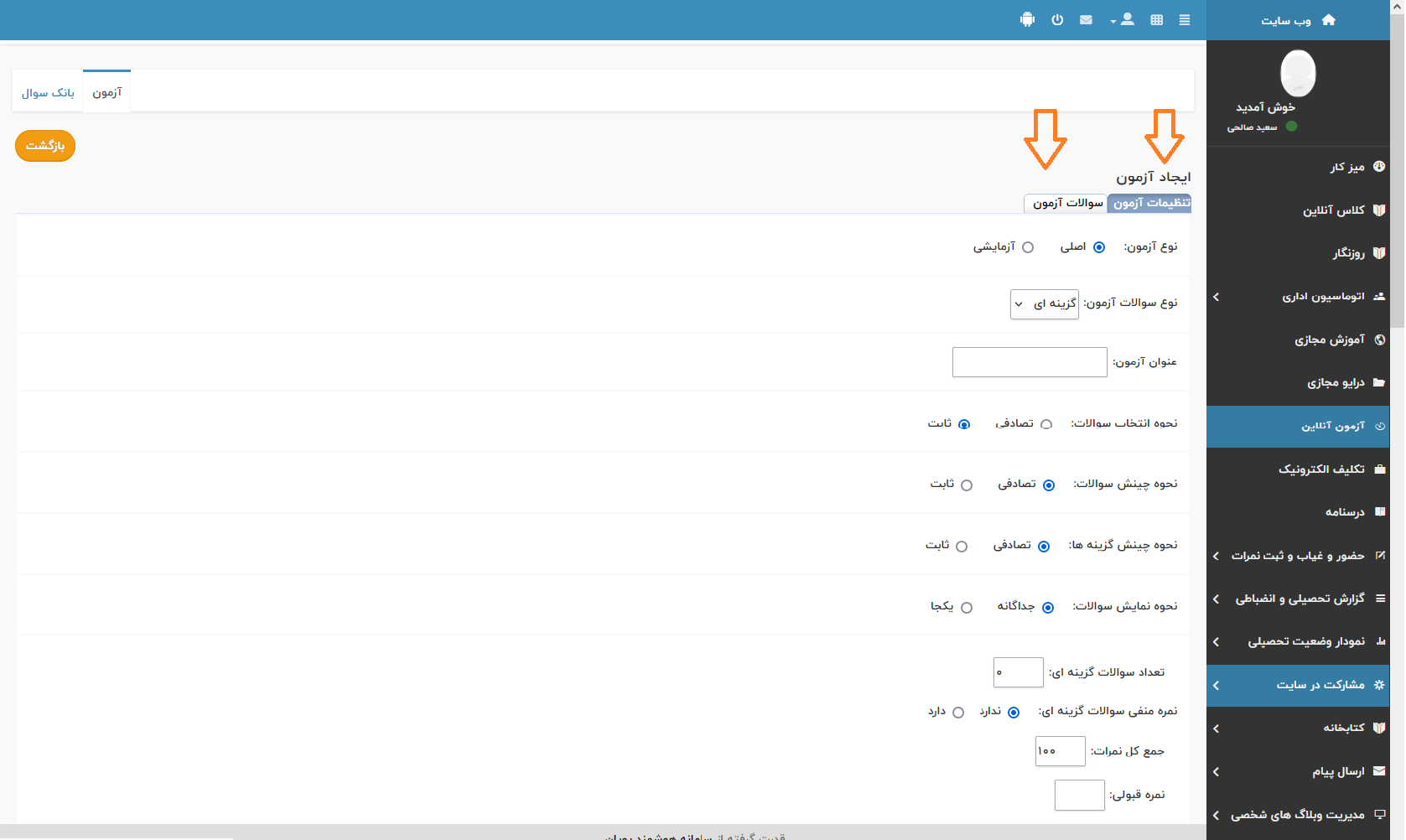
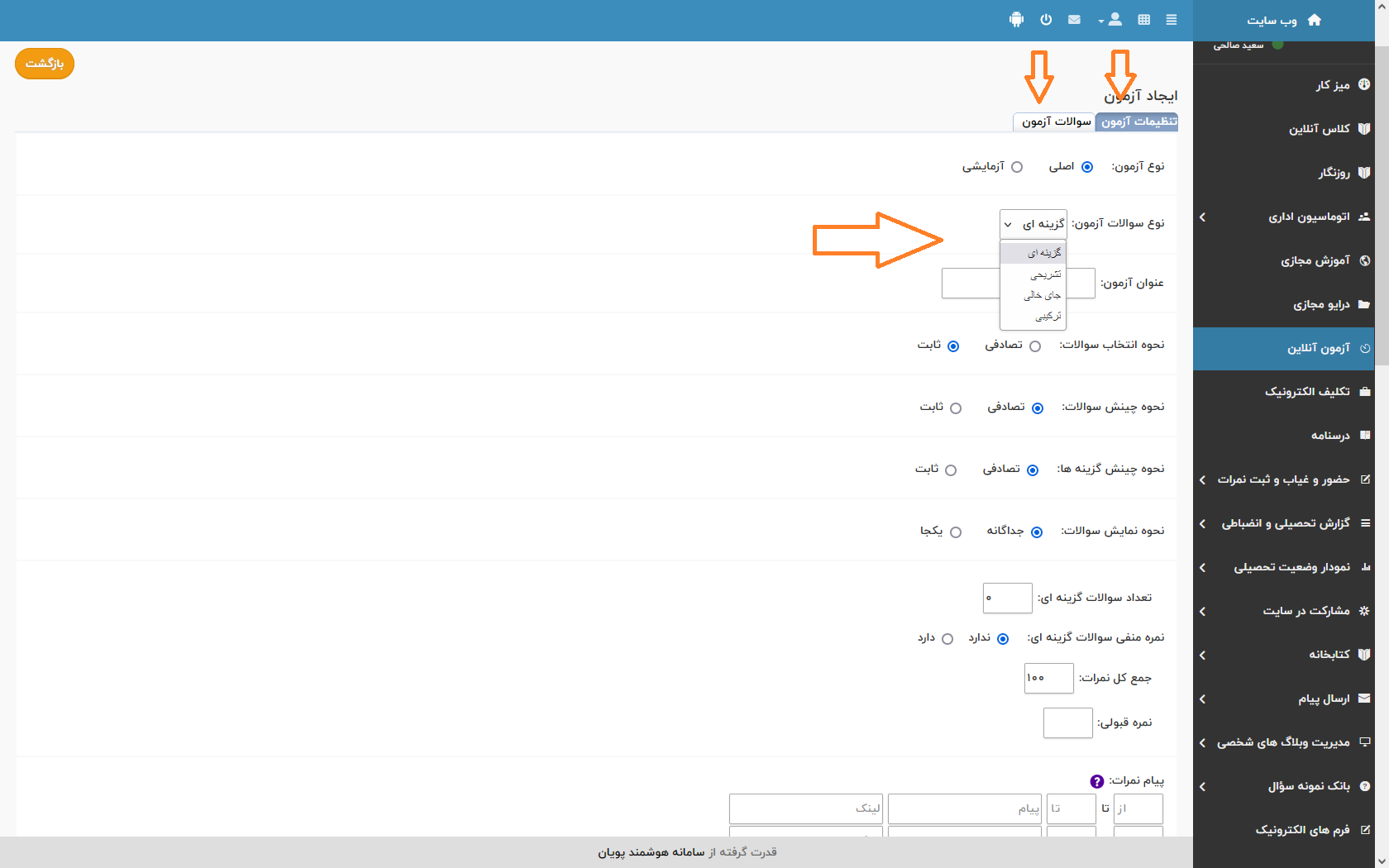
دراین قسمت 2 بخش به نام تنظیمات آزمون و سوالات آزمون وجود دارد.
تنظیمات آزمون در آزمون آنلاین سامانه مدرسه هوشمند
در این بخش امکانات مختلفی وجود دارد، می توانید نوع آزمون( نوع سوالات آزمون) اعم از تستی و تشریحی و... را انتخاب نمایید.
توجه: سعی کنید هدف آزمون ( نوع آزمون) همیشه روی گزینه اصلی تنظیم شود، مگر این که نتیجه آزمون برایتان اهمیتی نداشته باشد.
عنوان آزمون در نرم افزار مدیریت مدرسه هوشمند پویان
اگر در متن عنوان آزمون از کلمه انگلیسی استفاده کنید یا کل متن عنوان آزمون را انگلیسی تایپ کنید؛ درآن صورت متن سوالات ما چپ چین و به زبان انگلیسی برگزار خواهد شد؛ باید در نظر داشته باشید که با انتخاب هریک از گزینه ها در نحوه نمایش سوالات، نحوه چینش سوالات یا نحوه چینش گزینه ها، محدودیت زمان برگزاری آزمون و... تأثیر بسزایی در نحوه برگزاری آزمون تان خواهد داشت.
نحوه نمایش سوالات سامانه مدیریت هوشمند پویان
اگر گزینه ی جداگانه انتخاب شود، سوالات یک به یک به دانش آموزان نمایش داده می شود و اگر گزینه یکجا انتخاب شود، سوالات زیرهم به نمایش گذاشته می شود.
در دو قسمت بعد می توانید نحوه چینش سوالات و نحوه چینش گزینه ها را به صورت تصادفی و یا ثابت تعیین کنید.
برای انتخاب کلاس های شرکت کننده می توانید کلید ctrl نگه دارید و کلاس های موردنظر را انتخاب کنید.
اگر کلید ctrl را پایین نگه دارید، فقط یک کلاس را می توانید انتخاب کنید > در قسمت بعد می توانید درس مرتبط را هم انتخاب کنید.
بازه ی زمانی شروع آزمون آنلاین
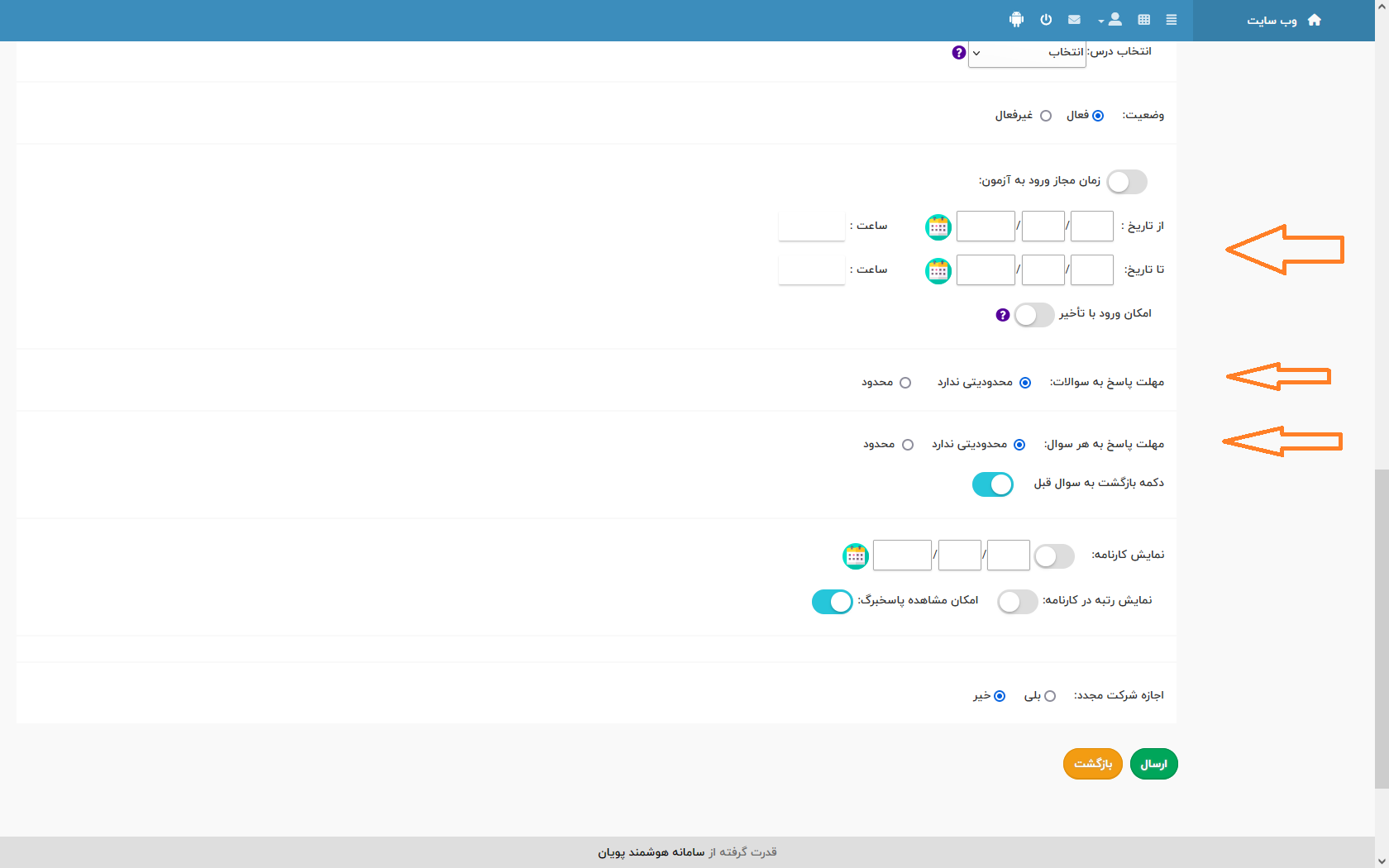
گزینه زمان مجاز ورود به آزمون فعال شود > بازه ی زمانی شروع آزمون همان زمان مجاز برای ورود به جلسه است مثلا ساعت شروع را 9:00 و ساعت پایان را 9:10 تنظیم کنید( یعنی ساعت شروع را 9:00 تا 9:10 تنظیم کرده اید)
محدودیت زمانی در آزمون آنلاین
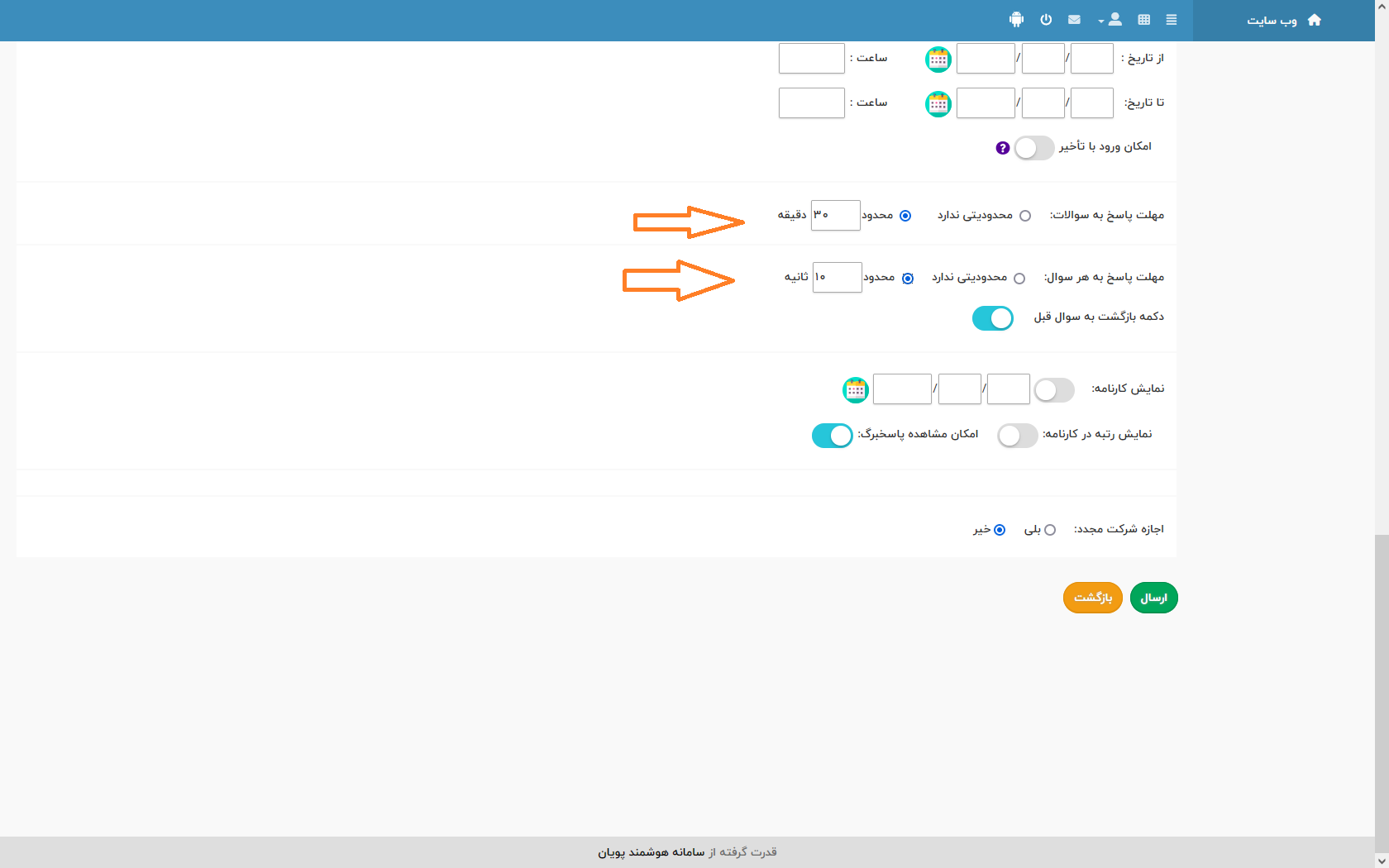
سعی کنید برای آزمون محدودیت زمان برگزاری تعیین نمایید؛ علاوه بر محدودیت زمانی برگزاری آزمون، محدودیت زمانی برای پاسخگویی نیز امکان پذیر است؛
محدودیت زمان پاسخگویی به هر سوال، زمانی می تواند فعال باشد که در نحوه نمایش سوالات، گزینه جداگانه انتخاب شده باشد؛ اما توصیه می شود که از گزینه ی محدودیتی ندارد در محدودیت زمان پاسخگویی به هر سوال استفاده نکنید.
همچنین سعی کنید که گزینه امکان استفاده از دکمه بازگشت، به سوال قبلی را فعال نگه دارید، سپس تعداد سوالات، نمره منفی و درصد قبولی را تعیین بفرمایید.
با انتخاب محدودیت زمان برای سوالات و هر سوال آن گاه می توانید زمان موردنظرتان را تنظیم نمایید (مدت زمان پاسخ به سوالات به طور پیش فرض 30 دقیقه و برای پاسخ به هر سوال 10 دقیقه می باشد که می توانید مدت زمان را ویرایش کنید).
درنتیجه با توضیحات از قبل داده شده، دانش آموز بعد از ورود به جلسه 30 دقیقه فرصت خواهد داشت تا به سوالات پاسخ دهد؛ بنابراین ارتباطی بین مدت زمان آزمون و شروع آزمون وجود ندارد.
برای این که دانش آموز در بازه ی زمانی مجاز وارد آزمون شود در قسمت وضعیت فعال را انتخاب نمایید، آزمونی که فعال نباشد در پنل دانش آموز به نمایش در نمی آید.
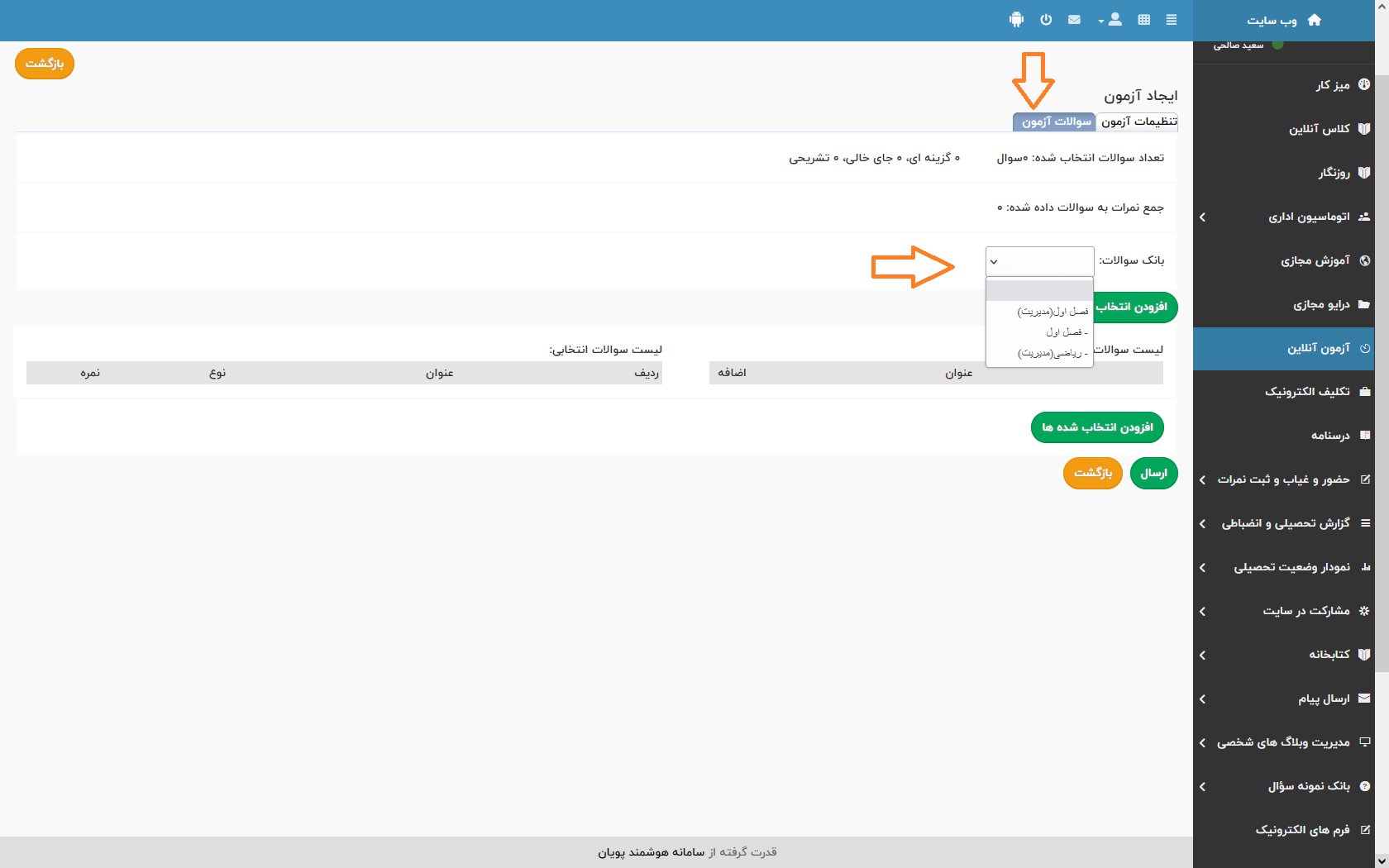
حال صفحه را به سمت بالا اسکرول کنید و به بخش سوالات بروید و گزینه سوالات آزمون را کلیک کنید >
بانک سوال موردنظر را انتخاب کنید> می توانید سوالات را یکی یکی و یا با کلیک بر تیک سبز رنگ کلیه سوالات را باهم به لیست سوالات انتخابی اضافه کنید ( با کلیک بر فیلد افزودن انتخاب شده ها)؛ حال می توانید آزمون را ایجاد کنید.
روش دوم ایجاد آزمون از طریق برگه کامل سوال در سامانه مدرسه هوشمند پویان
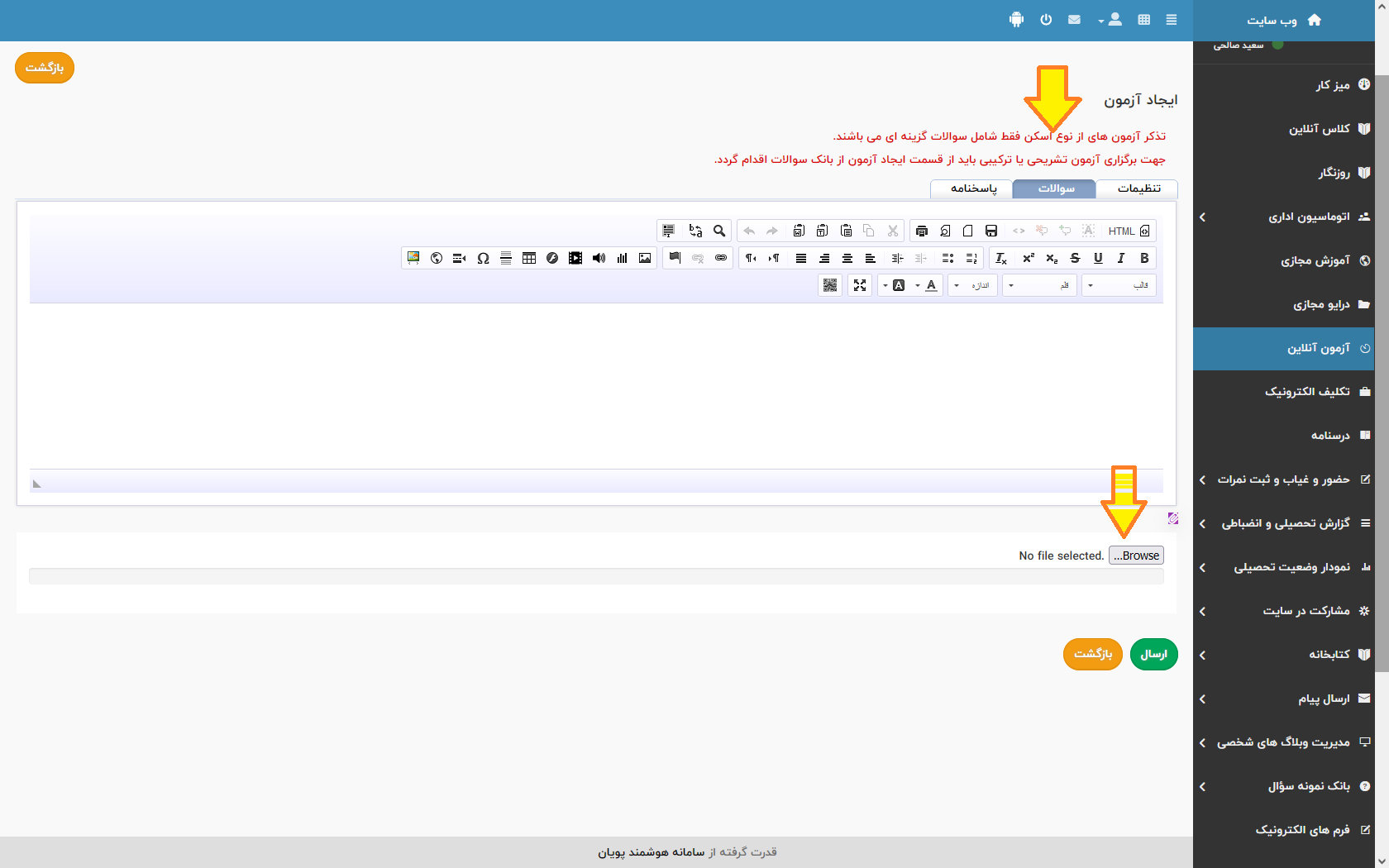
برای این کار فیلد ایجاد آزمون برگه کامل را کلیک کنید > تنظیمات آزمون را مثل توضیحات قبل انجام دهید > تعداد سوالات موجود در برگه را تعیین کنید > عناوین گزینه را با کاما (،) از هم جدا کنید؛ مثلا اگر سوالات انگلیسی هستند آن گاه عناوین گزینه ها a,b,c,d می باشند.
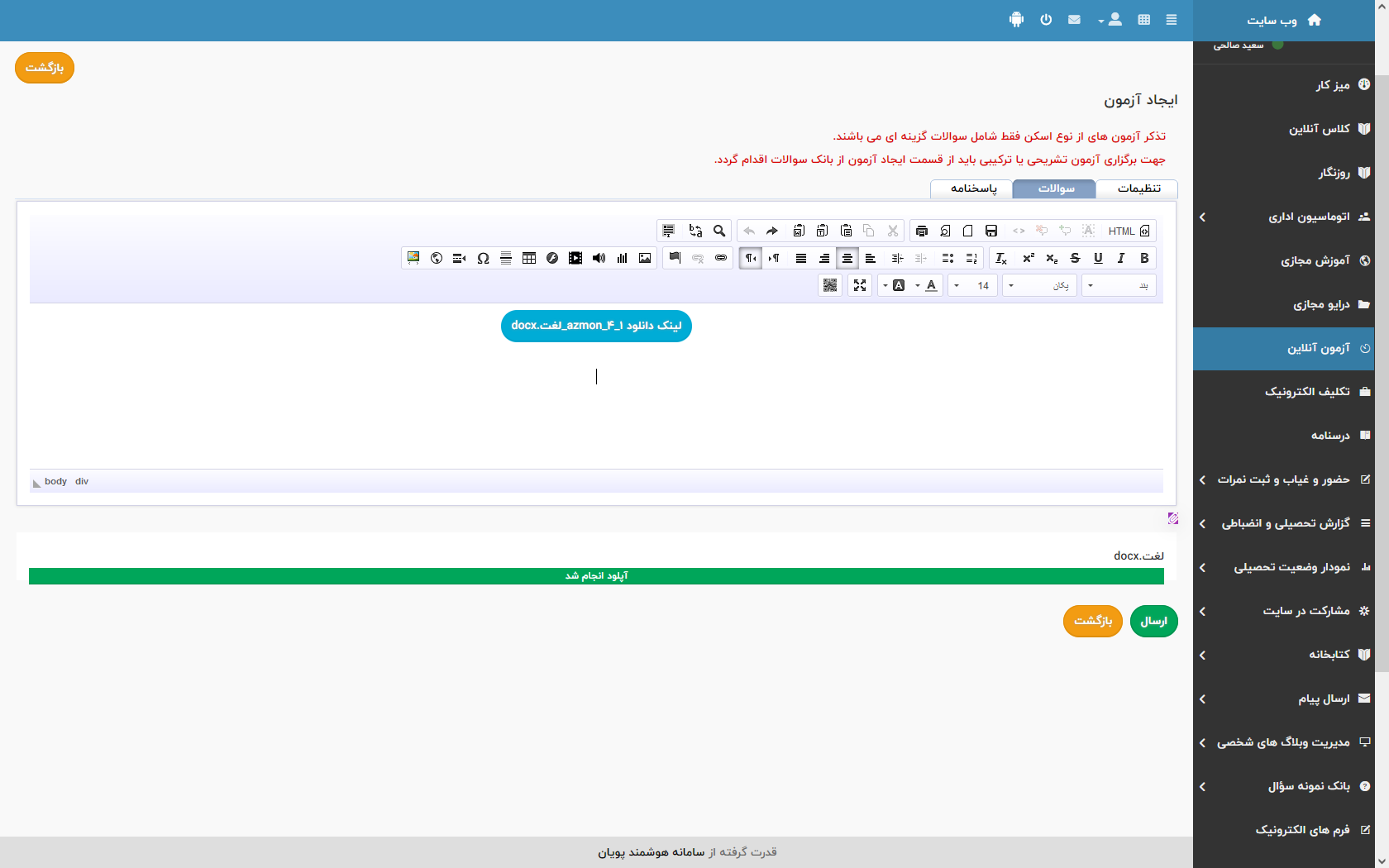
حال باید برگه سوالات را آپلود نمایید > به بخش سوالات بروید و از قسمت Browse برگه را آپلود کنید >
فایل را انتخاب نمایید و بر روی گزینهopen کلیک کنید > همان طور که در تصویر راهنمای پایین مشاهده می کنید فایل آپلود شد.
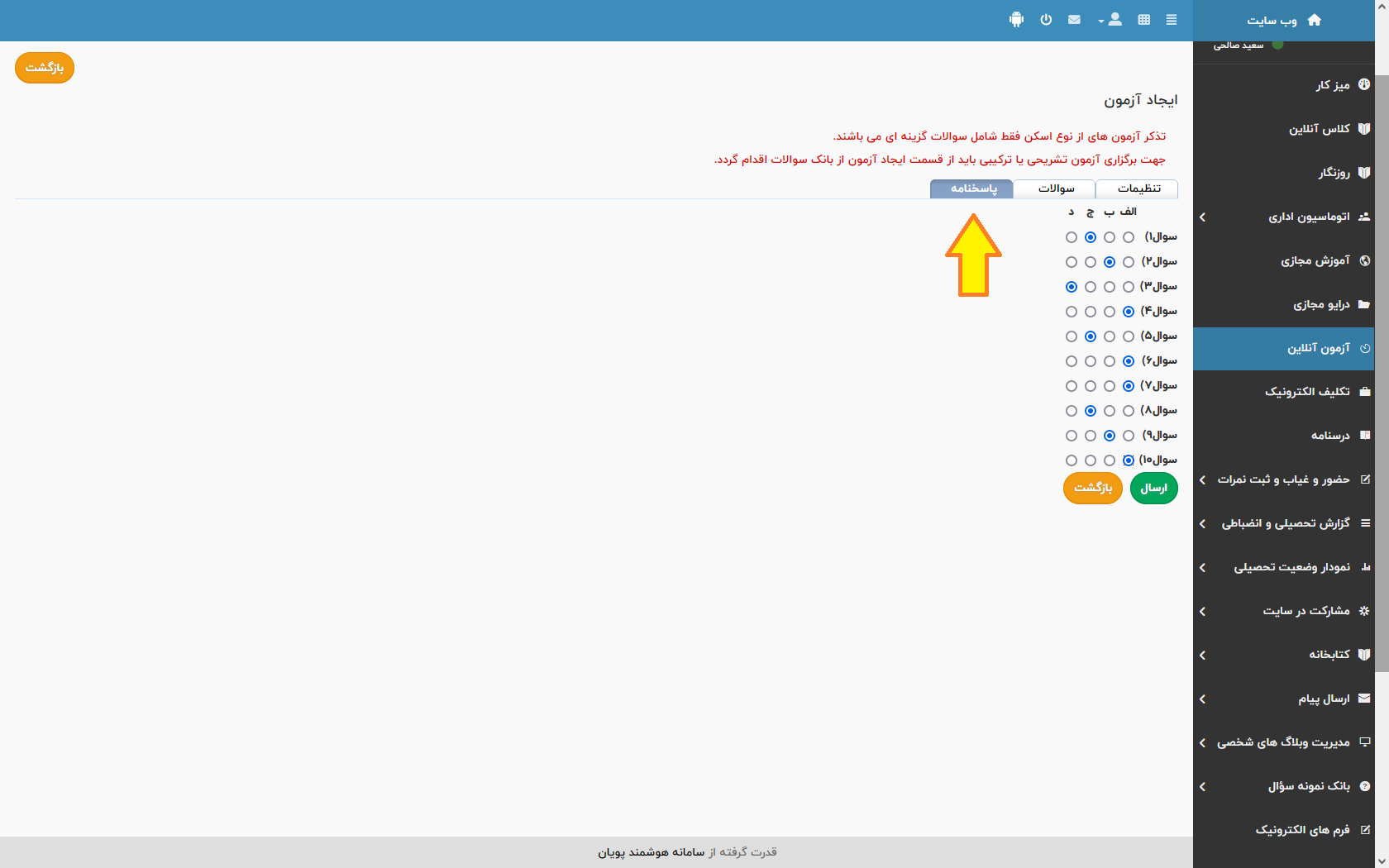
سپس به بخش پاسخنامه بروید و کلید پاسخ سوالات را وارد کنید > بعد از اتمام کار برروی ارسال کلیک نمایید.
اگر سوالات تشریحی و یا جای خالی باشند، باید از نوع سوالات ترکیبی استفاده نمایید؛ برای این کار از فیلد ایجاد آزمون از بانک سوالات اقدام بفرمایید >
در قسمت تنظیمات، نوع آزمون آنلاین را ترکیبی انتخاب نمایید > در آزمون ترکیبی تعداد سوالات را به سامانه اعلام کنید > مثلا 10 سوال تستی، 2 سوال جای خالی و 1 سوال تشریحی > جمع کل نمرات را وارد کنید؛
توجه: نمره هر سوال تستی از قسمت میزان نمره به ازای هر پاسخ صحیح تستی وارد می شود، اما نمرات سوال تشریحی و جای خالی از بخش سوالات آزمون تعیین خواهد شد.
در قدم اول سوالات تستی را اضافه نمایید ( از افزودن انتخاب شده ها که توضیح داده شد) > نوع سوالات را تغییر دهید مثلا از تستی به تشریحی، دوباره سوالات تشریحی را هم اضافه نمایید و همین کار را برای سوالات جای خالی تکرار کنید.
همان طور که مشاهده می کنید در لیست سوالات انتخابی جلوی هر سوال تشریحی نوع و نمره قرار دارد و سامانه به شما اجازه می دهد در جایگاه نمره، نمره هر سوال را خودتان تنظیم بفرمایید.
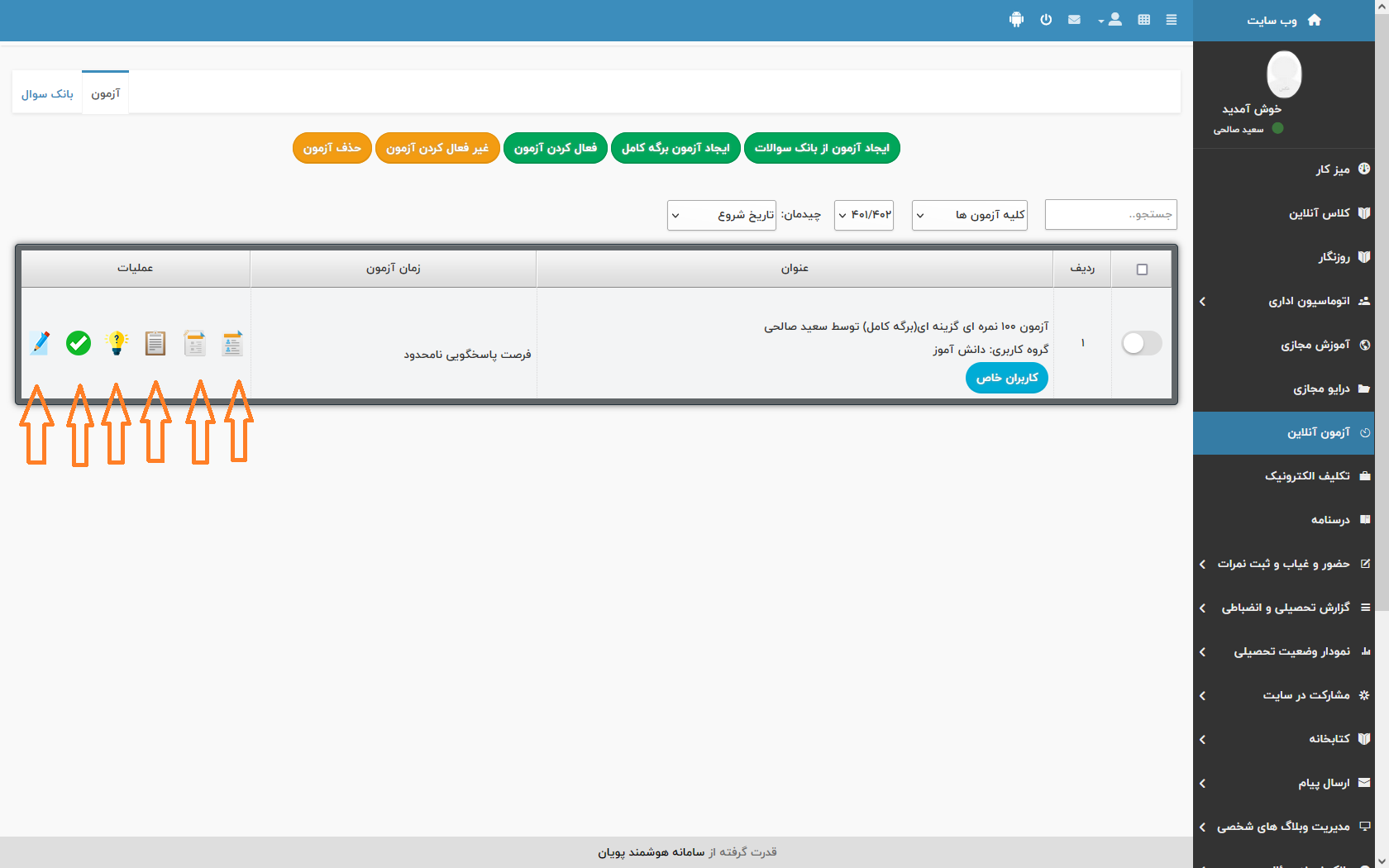
در صفحه ی اصلی آزمون آنلاین، شما در جلوی هر آزمون به لیست شرکت کنندگان دسترسی دارید که با کلیک بر روی آن می توانید دانش آموزانی که در آزمون شرکت کرده اند و یا شرکت نکرده اند را مشاهده کنید.
توجه:
در این صفحه باید به چند نکته توجه نمایید:
1: بهتر است وارد پاسخنامه ی دانش آموزانی که در حین شرکت در آزمون هستند نشوید.
2: اگر آزمون از نوع تشریحی و یا ترکیبی باشد، شما به عنوان معلم باید وارد هر یک از پاسخنامه ها شوید و آن ها را تصحیح کنید؛ در حالی که سوالات تستی به طور خودکار تصحیح می شوند، سوالات تشریحی را خودتان باید نمره بدهید.
3: ممکن است دانش آموز در پاسخگویی به سوالات تشریحی برای شما فایلی را ارسال کند، شما باید لینک آن فایل را باز کنید و پاسخ دانش آموز را مشاهده نمایید و سپس نمره اش را ثبت کنید و بعد از وارد کردن همه ی نمرات روی ثبت نمره کلیک بفرمایید.
4: نکته ی بعدی که باید به آن توجه نمود این است؛ اگر دانش آموزی در حین آزمون با مشکلی مواجه شد و شما تصمیم گرفتید که به دانش آموز فرصت دوباره ای بدهید، می توانید آن دانش آموز را از لیست شرکت کنندگان حذف کنید تا بتواند مجددا در آزمون شرکت کند ( برای حذف از لیست شرکت کنندگان تیک پاسخنامه مدنظر را بزنید وسپس بر روی گزینه حذف کلیک نمایید) اما باید توجه داشته باشید که با این کار تمام پاسخ هایی که ارسال کرده است، حذف خواهد شد و بازه ی زمانی مجاز شروع به آزمون هم نباید به پایان رسیده باشد.
5: در آزمون های تستی می توانید از 2 قابلیت سامانه استفاده کنید، اگر بعد از یک آزمون تستی متوجه شدید که پاسخ یکی از سوالات تستی اشتباه بوده است؛ می توانید از بانک سوال، سوال تستی موردنظر را اصلاح کنید و پاسخ صحیح را مجدد انتخاب نمایید و ذخیره کنید؛ سپس وارد لیست شرکت کنندگان شوید و روی دکمه ی تصحیح دوباره کلیک کنید، با این کار نمره ی همه ی دانش آموزان مجدد محاسبه می شود، اما اگر متوجه شدید که یکی از سوالات کاملا غلط است و لازم است که از لیست سوالت آزمون آنلاین هم حذف شود، باید آزمون مورد نظر را ویرایش کنید > به این صورت که وارد بخش سوالات آزمون شوید >گزینه ضربدر(تیک) سوالات موردنظر زده شود تا حذف گردد > سپس وارد تنظیمات آزمون شوید > تعداد سوالات آزمون را هم اصلاح و ذخیره نمایید و دکمه ارسال را کلیک کنید؛ سپس می توانید از لیست شرکت کنندگان روی تصحیح مجدد کلیک کنید.
سال 1391 سامانه پویان را خریداری کرده و به مرور ماژول های مختلفی را اضافه کردیم. امکانات سامانه پویان بسیار کامل و عالی است. در این سال ها با پشتیبانی سریع و عالی، خطاهای کوچک به سرعت رفع شده و در حال حاضر با ضریب اطمینان بالا از امکانات سایت بهره می بریم. به نوبه خودم از تیم طراحان وب شمال تشکر می کنم. (12 مرداد 1400)
تمام طول تابستان را مشغول بررسی نرم افزار های مختلف هوشمند سازی مدرسه بودم. جامعیت و تنوع امکانات و زیبایی محیط کاربری سامانه ی پویان، من را مجذوب خود کرد و بالاخره پویان را انتخاب کردم.
وقتی می بینم محصولی که برای مجتمع خریداری کرده ایم، هر هفته به روز رسانی می شود و امکانات و بهینه سازی هایی که بعضاً خود من پیشنهاد کرده ام روی آن انجام می شود، اطمینان پیدا می کنم که بهترین شرکت و بهترین سامانه را برای مدیریت هوشمند مرکز آموزشیمان انتخاب کرده ایم.
ما در جلساتی که هر ساله برای بررسی و مقایسه امکانات سامانه های مدارس مجتمع هدایت برگزار می شود، همیشه سربلند هستیم. شرکت طراحان وب شمال همیشه محصولات خود را به روز نگه می دارد و به نیازهای جدید مشتریانش توجه می کند.
من مدیر مدارس متعددی بوده ام. هر وقت مدیریت مدرسه ی جدیدی به من سپرده شده، سامانه ی پویان را برای آن مدرسه خریداری کرده ام. امکانات این سامانه آنقدر متنوع و پشتیبانی شرکت طراحان وب آنقدر اطمینان بخش است که با خیال راحت به همکارانم سامانه هوشمند پویان را پیشنهاد می کنم.
طراحان وب شمال همیشه با به روز رسانی ها و امکانات جدید، ما را شگفت زده می کند.
طی سال ها کار با شرکت طراحان وب شمال، همواره شاهد رشد و بهبود خدمات و محصولات این شرکت بوده ام. طراحان وب شمال به مشتریانش افتخار می کند و من هم افتخار می کنم که جزو اولین و قدیمی ترین مشتریان این شرکت هستم.
از آنجا که کاربردهای تکنولوژی در آموزش غیرقابل انکار است، مجتمع آموزشی هدی در جامعهالزهرا سلام الله علیها همواره در پی شناخت و همکاری با بهترینها در حوزه خدمات الکترونیک بوده؛ باید بگویم: شرکت طراحان وب شمال یکی از بهترینهاست.
می خواهم بیشتر با سامانه مدیریت هوشمند پویان آشنا شوم


 شکیبا باشید...