سامانه مدیریت هوشمند پویان، شامل بیش از 60 زیر سامانه متنوع جهت هوشمند سازی فرایند های آموزشی و مدیریتی مراکز آموزشی است.
در این راهنما، با نحوه آموزش طراحی وب سایت در نرم افزار مدیریت مدرسه هوشمند پویان در خدمت شما هستیم.
همان طور که می دانید وب سایت ها درگاهی برای ارتباط با مخاطب هستند؛ این ارتباط، گاه جهت دریافت داده ها از کاربران استفاده می شود و در بیشتر مواقع برای ارائه ی داده ها به مخاطبان به کار می روند؛ این داده ها ممکن است از نوع متن، تصویر، ویدئو یا صوت و انیمیشن باشند.
در این راستا، نحوه ی نمایش محتوا به مخاطب و قرار دادن محتوای مورد نظر در دسترس مخاطب از اهمیت بالایی برخوردار است؛ عواملی همچون سخت افزار (کامپیوتر، تبلت، تلفن همراه و...) و در درجه دوم نرم افزاری که مخاطب با آن از وب سایت ما دیدن می کند، در چگونگی نمایش محتوایی که در وب سایت مان قرار می دهیم تأثیر زیادی دارد.
امروزه به دلیل استفاده روز افزون کاربران از دستگاه های قابل حمل با صفحه های کوچک (موبایل و تبلت و...)، اهمیت نمایش درست وب سایت ها در این دستگاه ها دو چندان شده است؛
موضوع مهم دیگر نمایش محتوا با جلوه های بصری است که مخاطب را جذب نموده و تجربه ی وی از استفاده از وب سایت ما را بهبود داده و نقش مهمی در تحقق اهداف ما از راه اندازی وب سایت ایفا می کند.
بنابراین با دو چالش بسیار مهم روبرو هستیم: 1: وب سایت ما باید در صفحات با اندازه های مختلف با خوانایی و بدون به هم ریختگی نمایش داده شود. 2: وب سایت ما باید محتوای مورد نظر را به زیبایی در اختیار مخاطب قرار دهد. نسخه جدید موتور قالب ساز سامانه هوشمند پویان هر دو ضرورت فوق را به خوبی پشتیبانی می کند و بدون نیاز به وجود تخصص برنامه نویسی و طراحی وب، به ما امکان ایجاد وب سایتی استاندارد و زیبا را می دهد. البته نکته بسیار مهمی که همچنان حائز اهمیت است و نقش مهمی در جذابیت وب سایت ما برای مخاطب دارد، استفاده از رنگ، قلم (فونت) و مهم تر از همه تصاویر مناسب در محتوای وب سایت است؛ بدون وجود تصاویر زیبا و مناسب، بهترین نرم افزارها نیز قادر به ایجاد وب سایت جذابی نخواهند بود؛ بنابراین نقش مدیر وب سایت در این بخش یعنی انتخاب تصاویر زیبا و مناسب، بسیار پررنگ و اثر گذار است. برخی از ویژگی های تصویر مناسب برای ارائه در وب سایت:
ویژگی های فایل تصویر در طراحی وب سایت:
الف) تصویر باید ابعاد و وضوح مناسب داشته باشد به طوری که در صفحات بزرگ تار و بی کیفیت نشود.
ب) تصویر باید حتی الامکان کم حجم و فشرده شده باشد تا سریع تر بارگذاری شود،البته نباید برای فشرده سازی به کیفیت تصویر خدشه ای وارد شود.
ویژگی های محتوای تصویر در طراحی وب سایت:
الف) رنگ ها در تصاویر ما باید عامه پسند، زنده، شفاف، دل نشین و مدرن باشند.
ب) تصاویر ما باید در عین زیبایی، ساده باشند (بدون لزوم شلوغ نباشند) و مفهوم و پیام مورد نظر را سریع و ساده به مخاطب القا کنند. حال با چند مثال سعی می کنیم ویژگی های مهم محتوای تصویر را ملموس تر بیان کنیم.
مثال اول: فرض کنید مدیر سایت می خواهد در مورد همین موضوع محتوای بصری، تصویری مناسب انتخاب کند؛ دو تصویر زیر را با هم مقایسه کنید:
اجزای تصویری که در عکس اول مشاهده می کنید، قدیمی شده اند و اصطلاحاً مُدِرن نیستند؛ همچنین در تصویر اول، تنوع رنگ زیبایی وجود ندارد و از رنگ های زنده و نوینی استفاده نشده است؛ بنابراین تصویر دوم ، تصویر مناسب تری است.
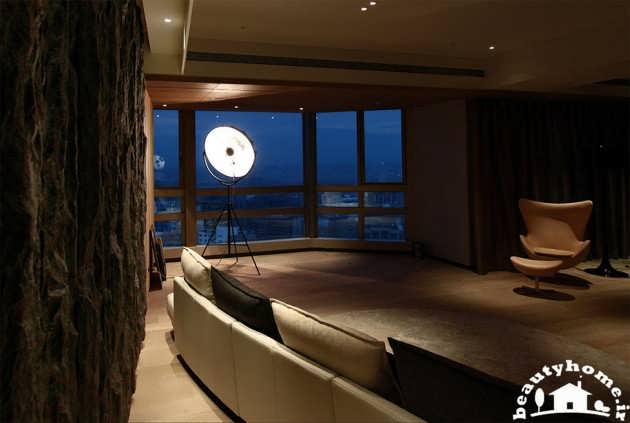
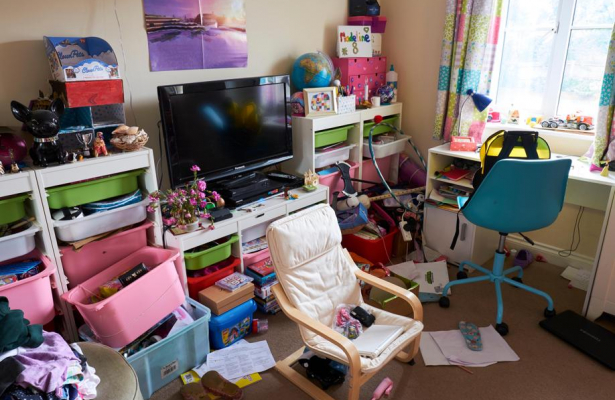
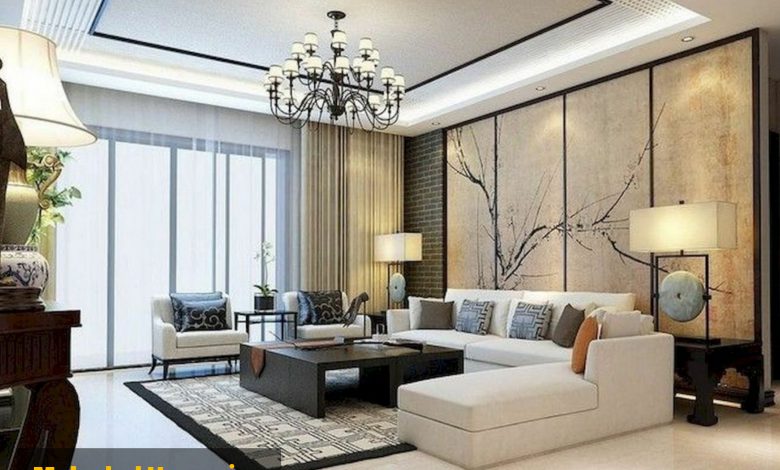
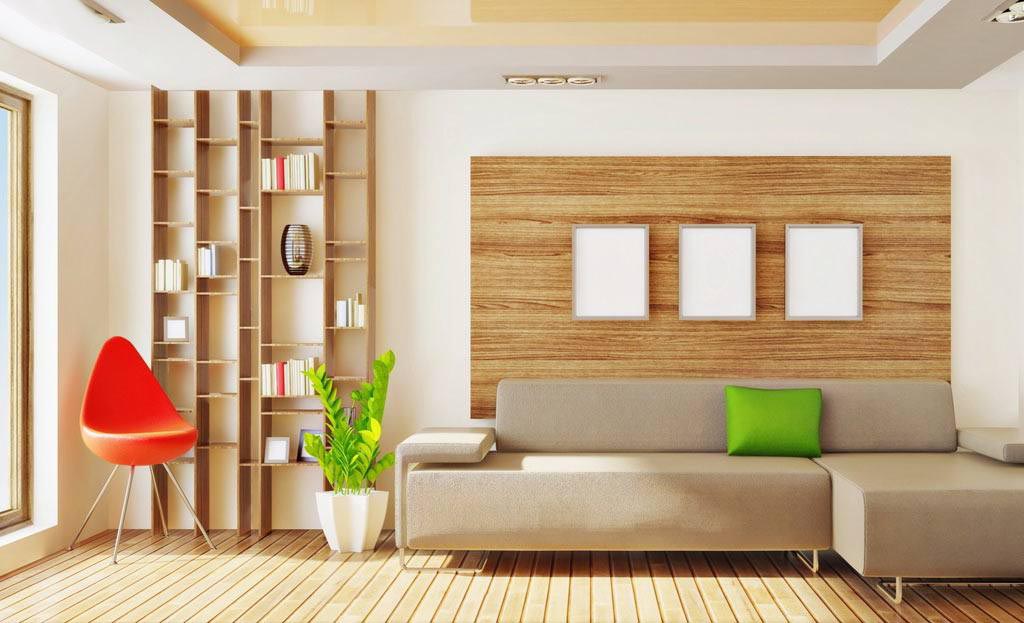
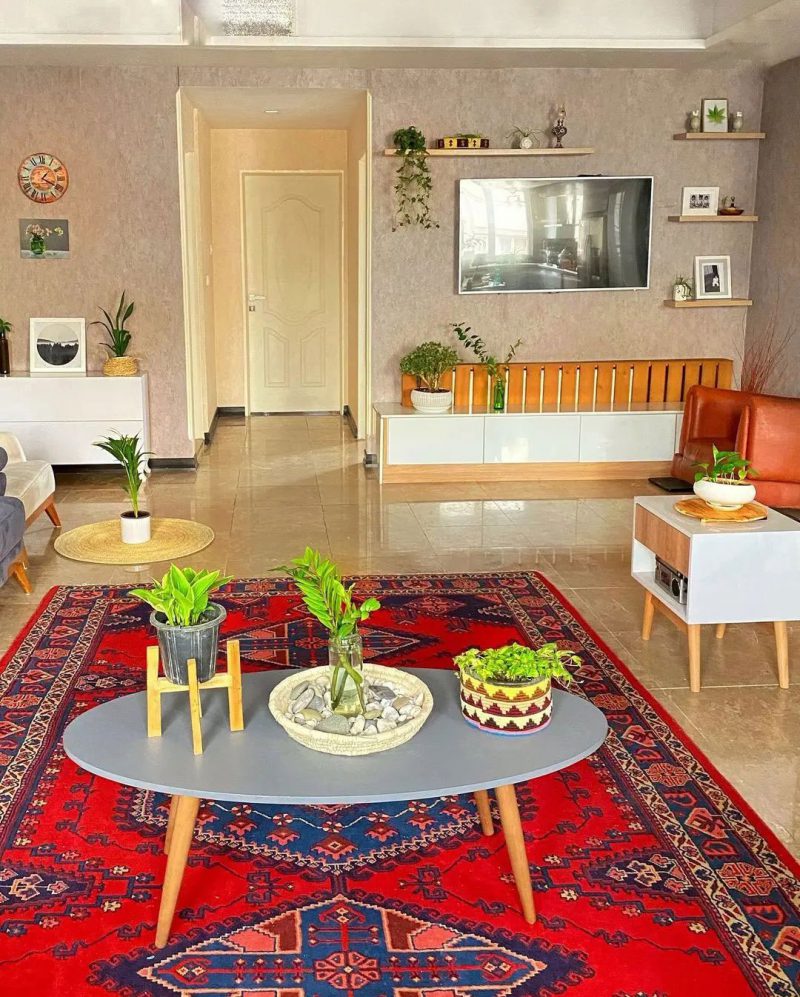
مثال دوم: موضوع دکوراسیون داخلی را در نظر بگیرید:
تصویر اول (سالن منزل) وضوح کافی ندارد و بیش از اندازه تاریک و دلگیر است، تصویر دوم نیز شلوغ و نامرتب است و سادگی و تمیزی لازم را ندارد و در عین حال نکته جالب توجهی هم در آن دیده نمی شود. در عوض تصاویر زیر ساده، زنده و مدرن هستند و در آنها از رنگ هایی استفاده شده که نگاه مخاطب را متوجه خود کرده و چشم مخاطب را نوازش می دهد.
طراحی و انتخاب تصاویر مدرن و زیبا زمان بیشتری نیاز دارد اما با توجه به اهمیت بالای این موضوع، ارزشش را دارد.
حال که با نکات و روش های ابتدائی انتخاب تصاویر مناسب برای محتوای وب سایت آشنا شدید، آموزش ساخت یک وب سایت جذاب و استاندارد را با استفاده از سامانه هوشمند پویان شروع می کنیم.
توجه: این آموزش بر اساس موتور قالب ساز متریال دیزاین تهیه شده است؛ بنابراین در صورتی که قالب متریال دیزاین در سامانه شما فعال نیست، ابتدا این قالب را خریداری نمایید.
مراحل ثبت مطلب به همراه تصویر در وب سایت سامانه هوشمند پویان:
وب سایت سامانه هوشمند پویان:
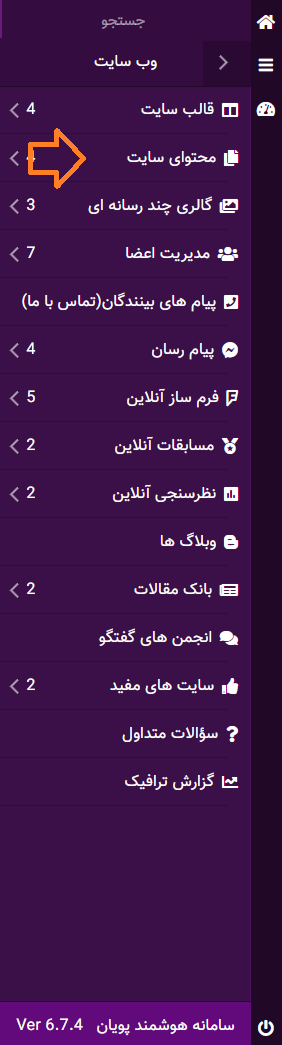
محتوای سایت در وب سایت سامانه هوشمند پویان
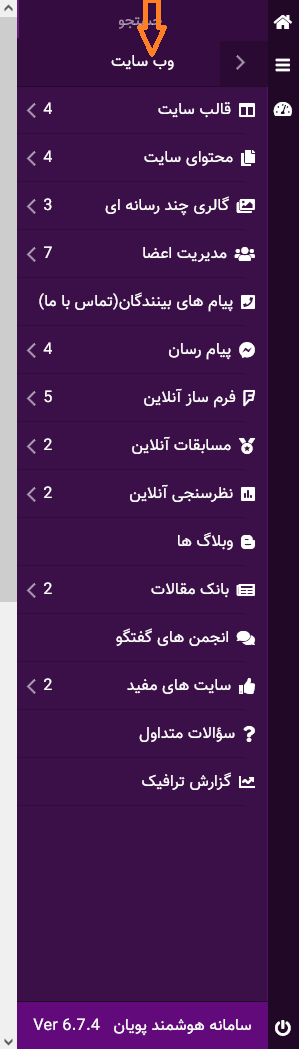
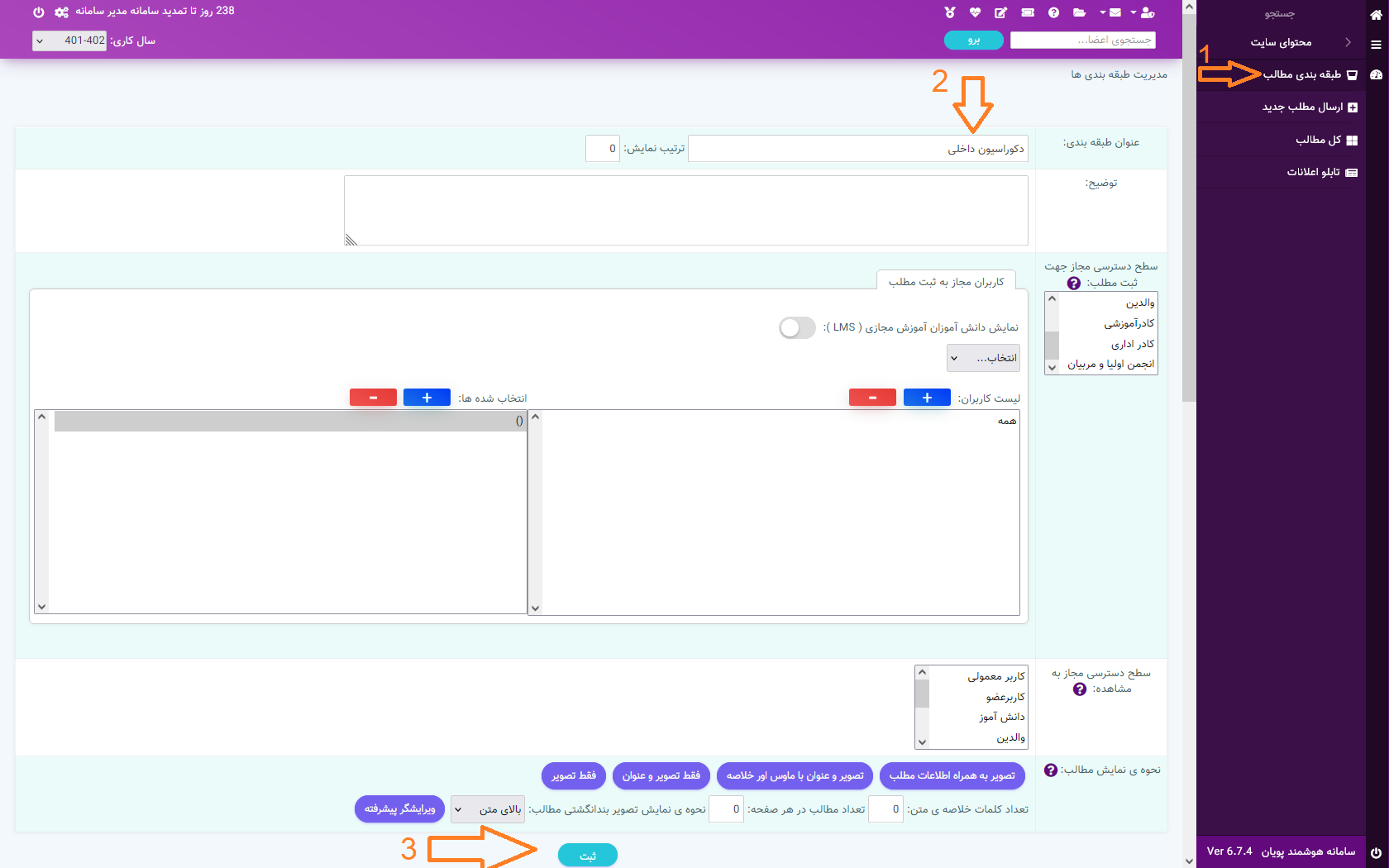
در قدم اول باید از مسیر وب سایت > محتوای سایت > طبقه بندی مطالب وارد شوید و طبقه بندی ایجاد نمایید.
طبقه بندی مطالب در وب سایت سامانه مدرسه هوشمند پویان
همانند تصویر راهنمای بالا عمل کنید؛ عنوان طبقه بندی را تایپ نمایید ( برای مثال دکوراسیون داخلی) و گزینه ثبت را کلیک بفرمایید؛ بعد از ثبت، نامِ طبقه بندی ایجاد شده در پایین صفحه در لیست طبقه بندی ها به نمایش گذاشته می شود.
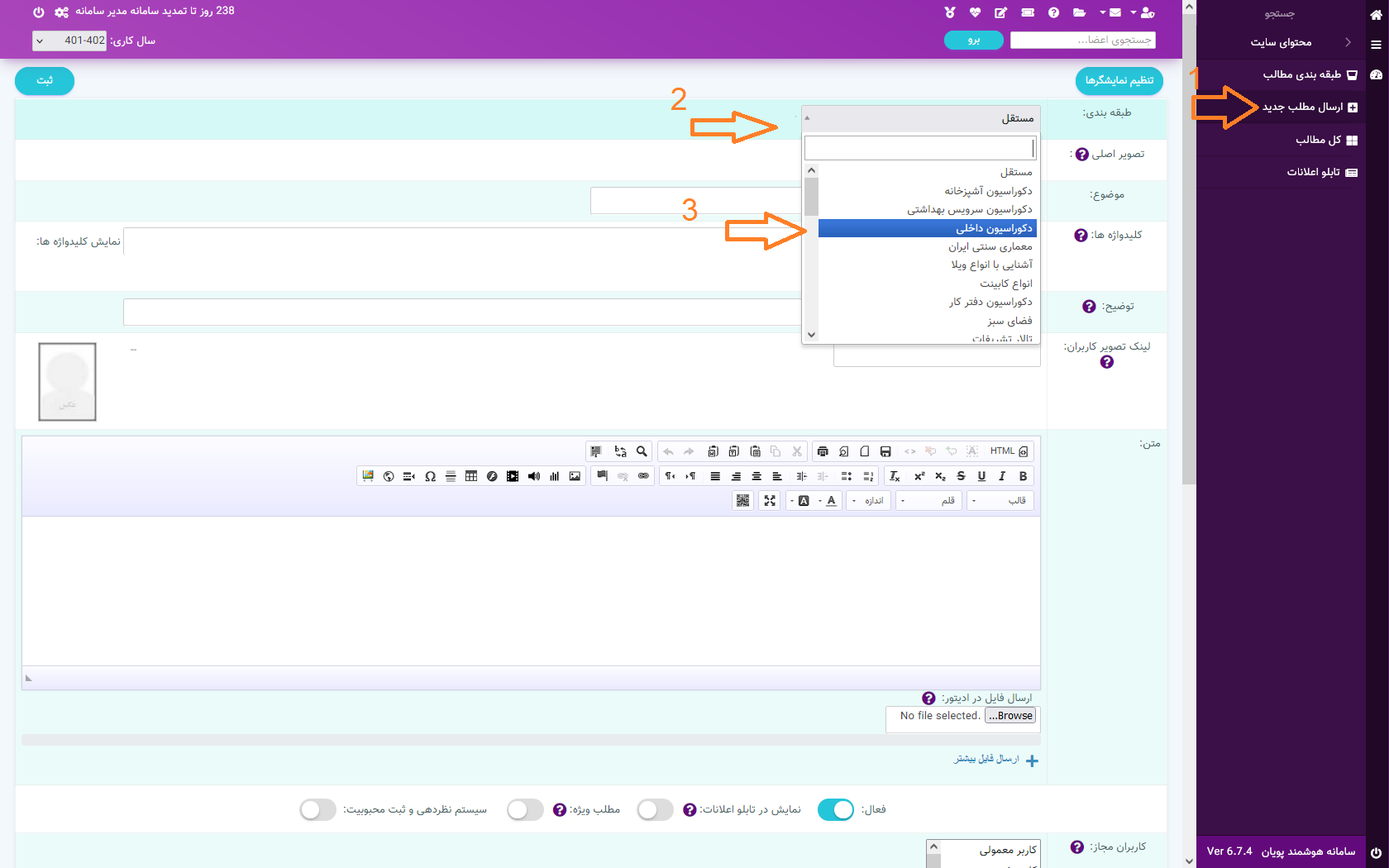
ارسال مطالب جدید در وب سایت نرم افزار مدیریت مدرسه هوشمند پویان
برای این کار به منوی وب سایت >محتوای سایت >ارسال مطلب جدید بروید و مطلب موردنظرتان را ثبت نمایید؛
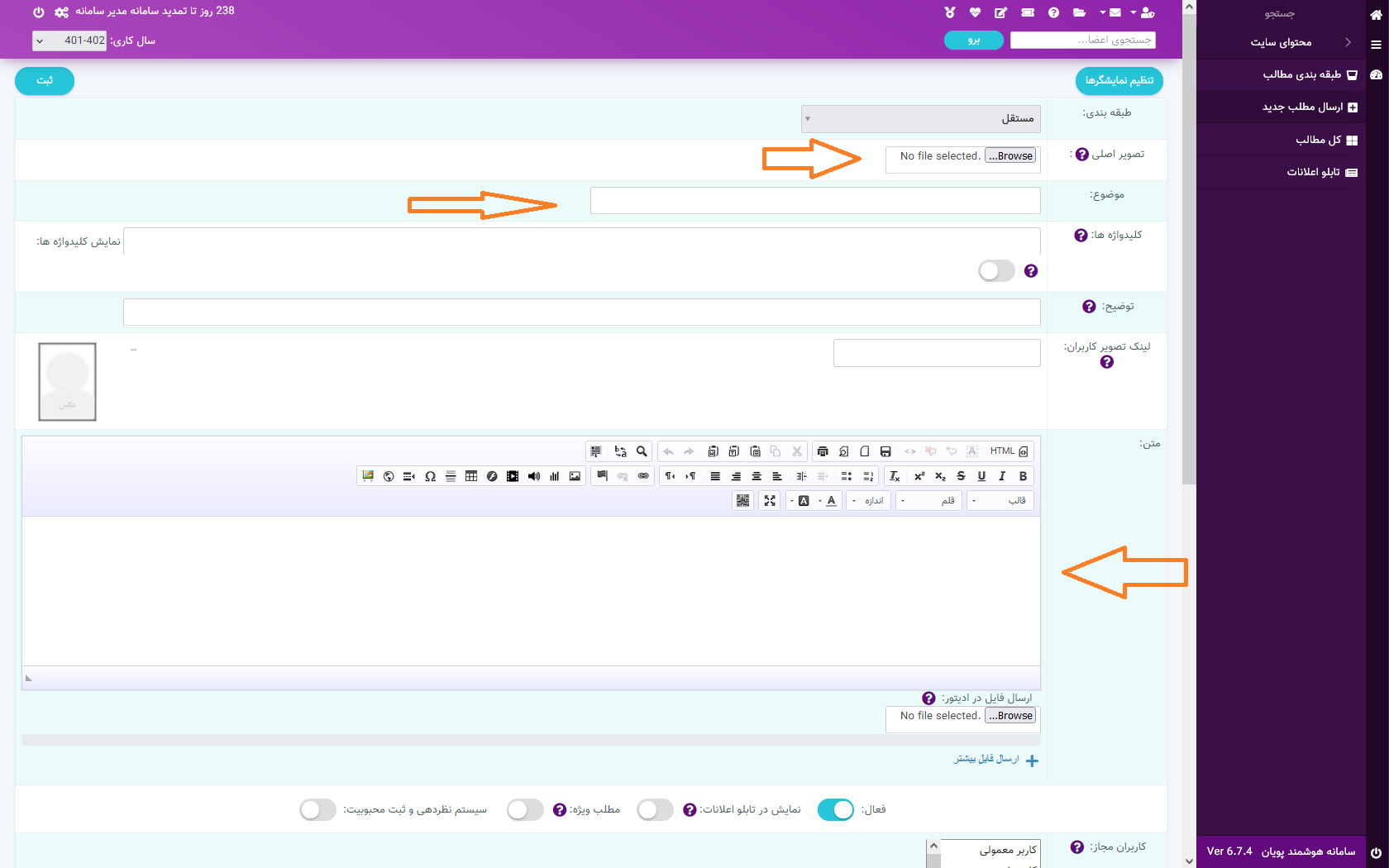
مانند تصاویر راهنمای بالا در قدم اول طبقه بندی که از قبل ثبت کردید را انتخاب کنید (با انجام این کار می توانید پوشه ای را تصور کنید که مطالب در آن قرار می گیرد و در این جا پوشه همان طبقه دکوراسیون داخلی تلقی می شود.) > تصویر مورد نظرتان را در قسمت Browse آپلود نمایید > موضوع یا نام مطلب موردنظرتان را وارد کنید > متن خود را در جایگاه مشخص شده تایپ و یا کپی پیست نمایید > در صورت تمایل می توانید فیلد سیستم نظردهی و ثبت محبوبیت را فعال نمایید > پس از تنظیمات مربوطه به پایین صفحه اسکرول نمایید و گزینه ثبت را کلیک کنید.
مطالب ثبت شده از طریق ارسال مطلب جدید را می توانید از مسیر وب سایت > محتوای سایت > کل مطالب مشاهده نمایید و در صورت لزوم ویرایش و یا حذف کنید.
قالب سایت در سامانه مدیریت هوشمند پویان
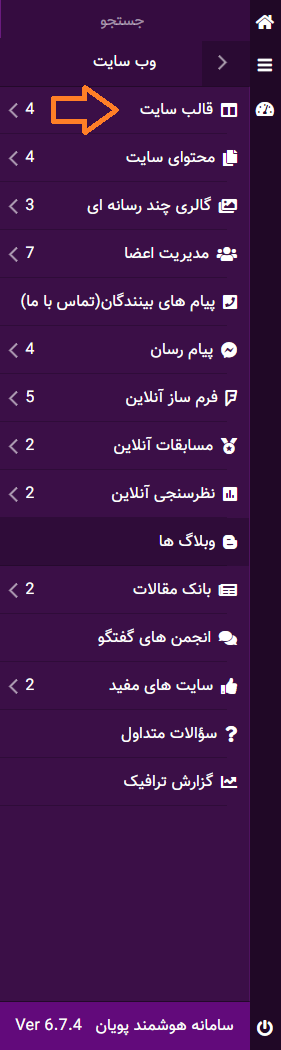
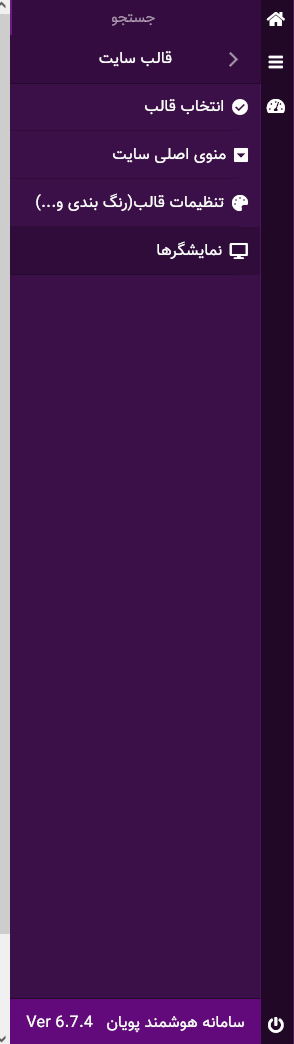
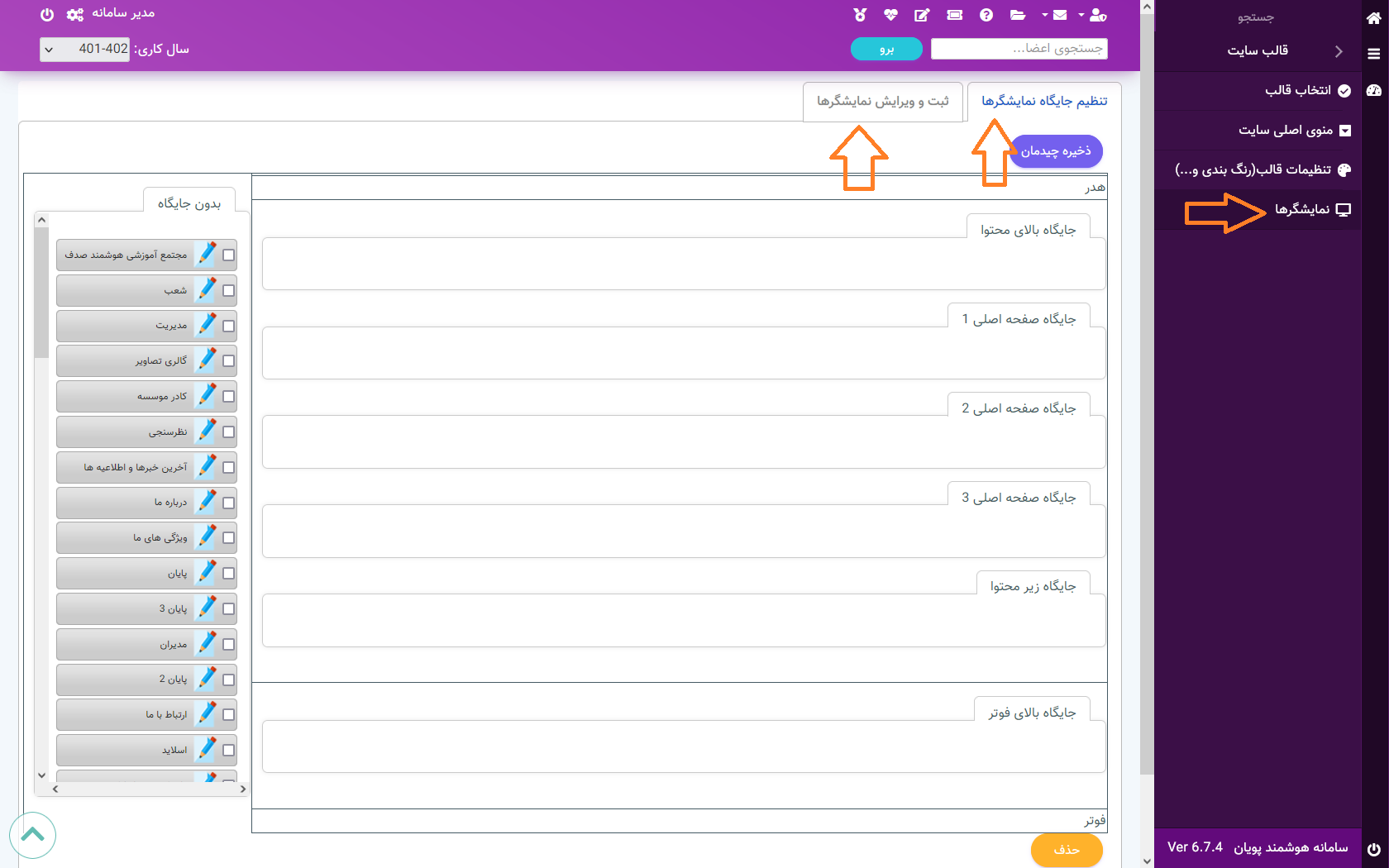
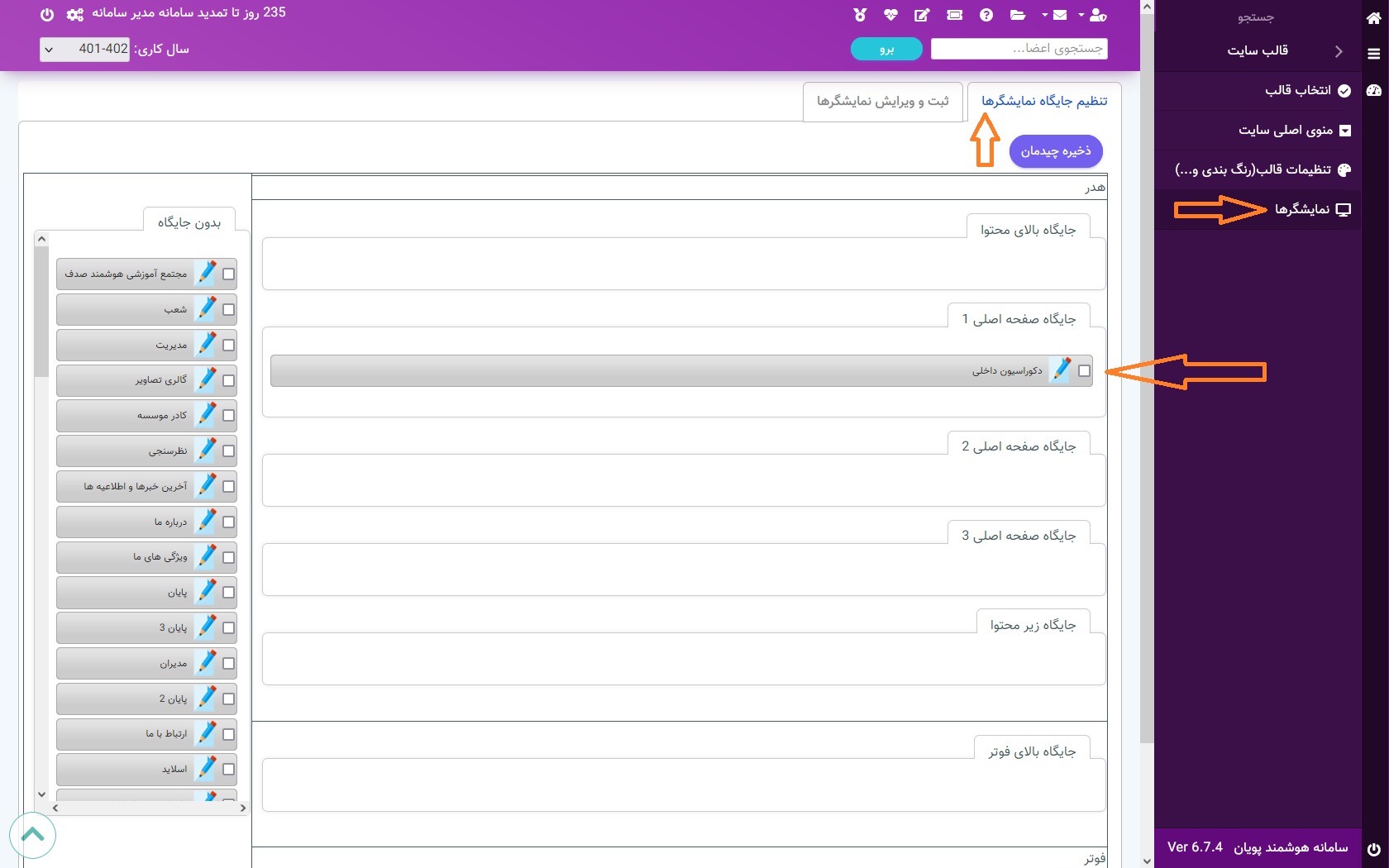
در قدم بعدی به وب سایت > قالب سایت > نمایشگر ها وارد شوید.
همان طور که در تصویر راهنما مشاهده می کنید، قسمت نمایشگر ها در قالب سایت به 2 بخش تنظیم جایگاه نمایشگرها و ثبت و ویرایش نمایشگرها تقسیم شده است؛ برای این که مطالب ثبت شده شما در وب سایت قرار بگیرد، اول باید به بخش ثبت و ویرایش نمایشگرها وارد شوید.
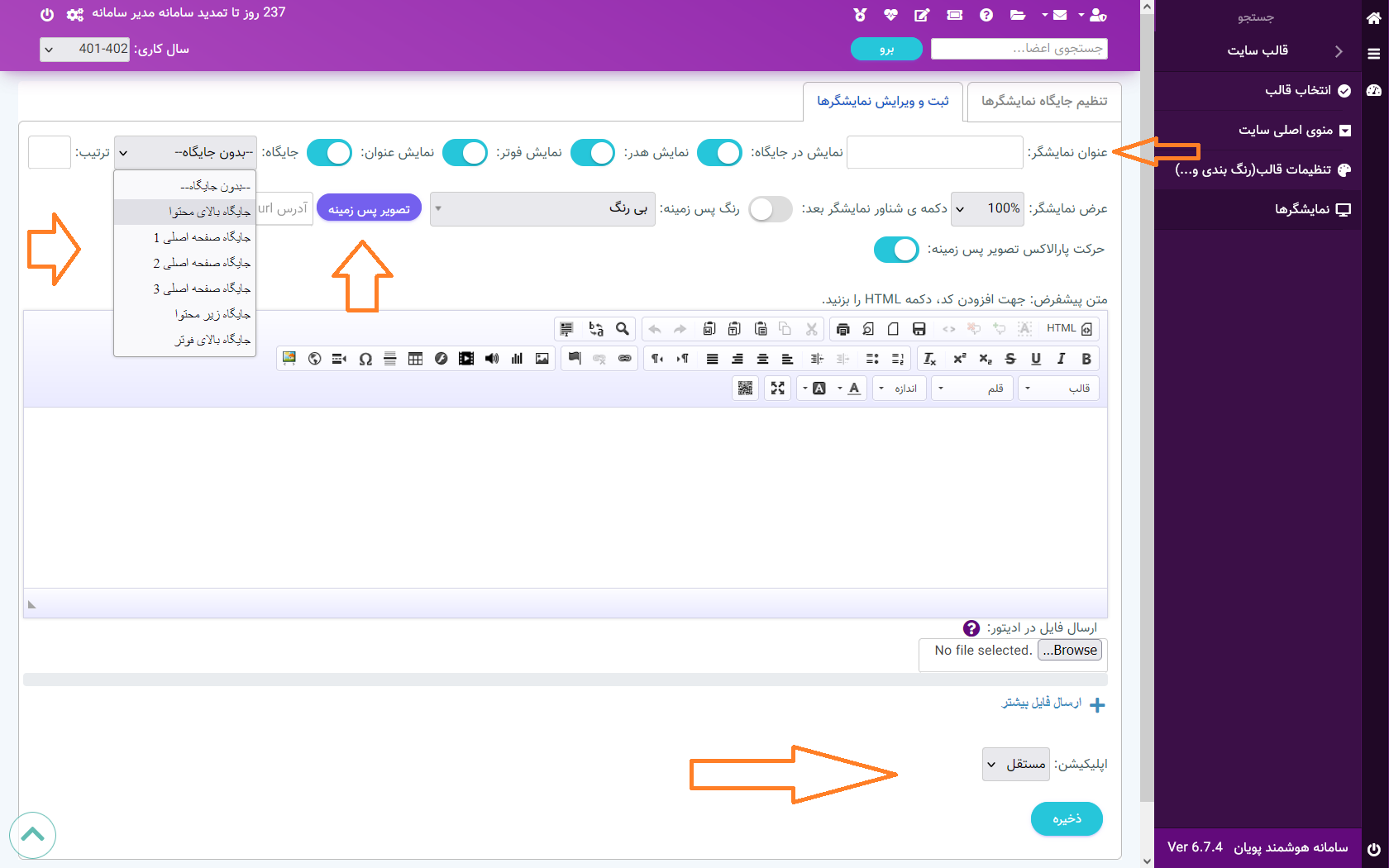
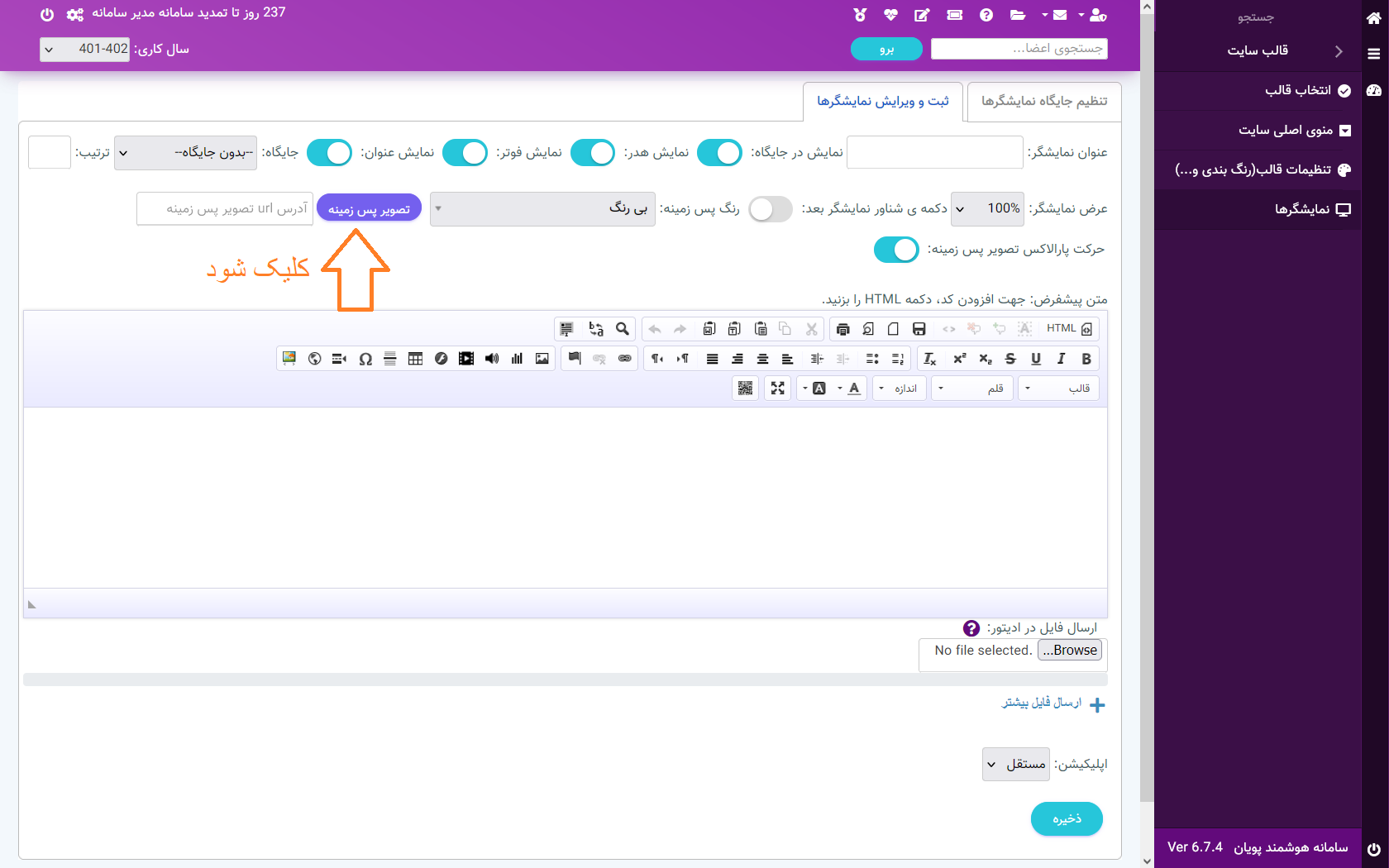
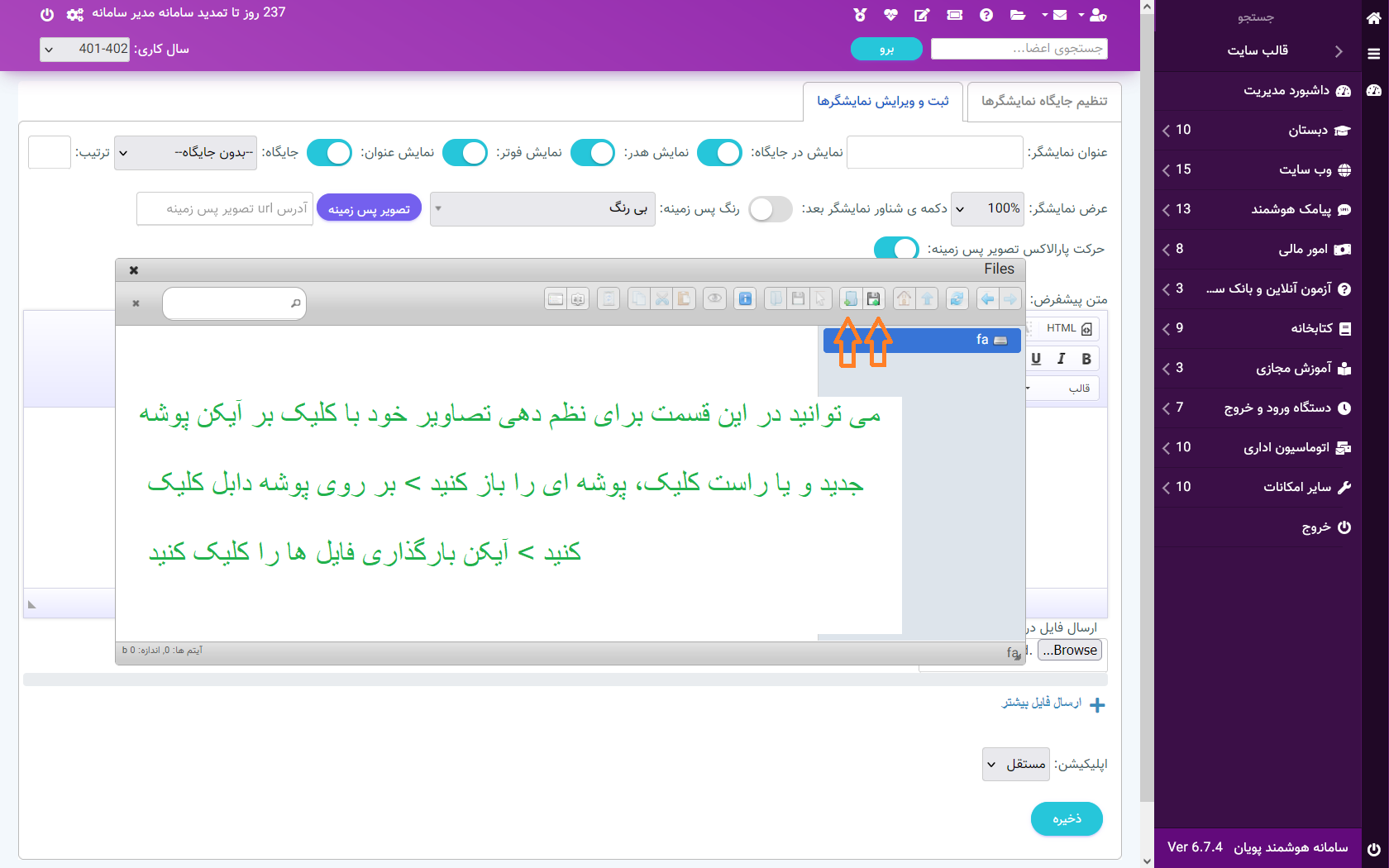
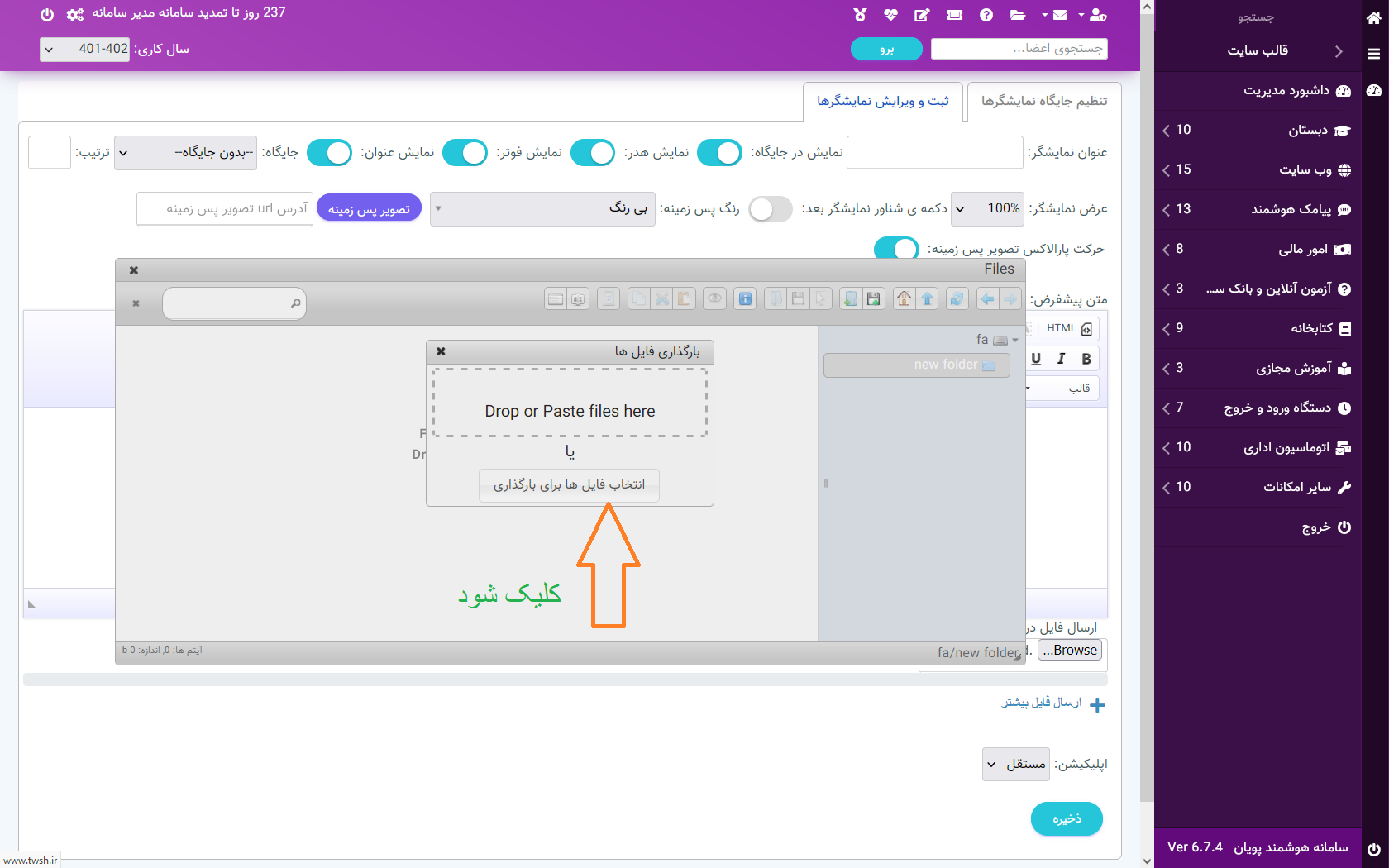
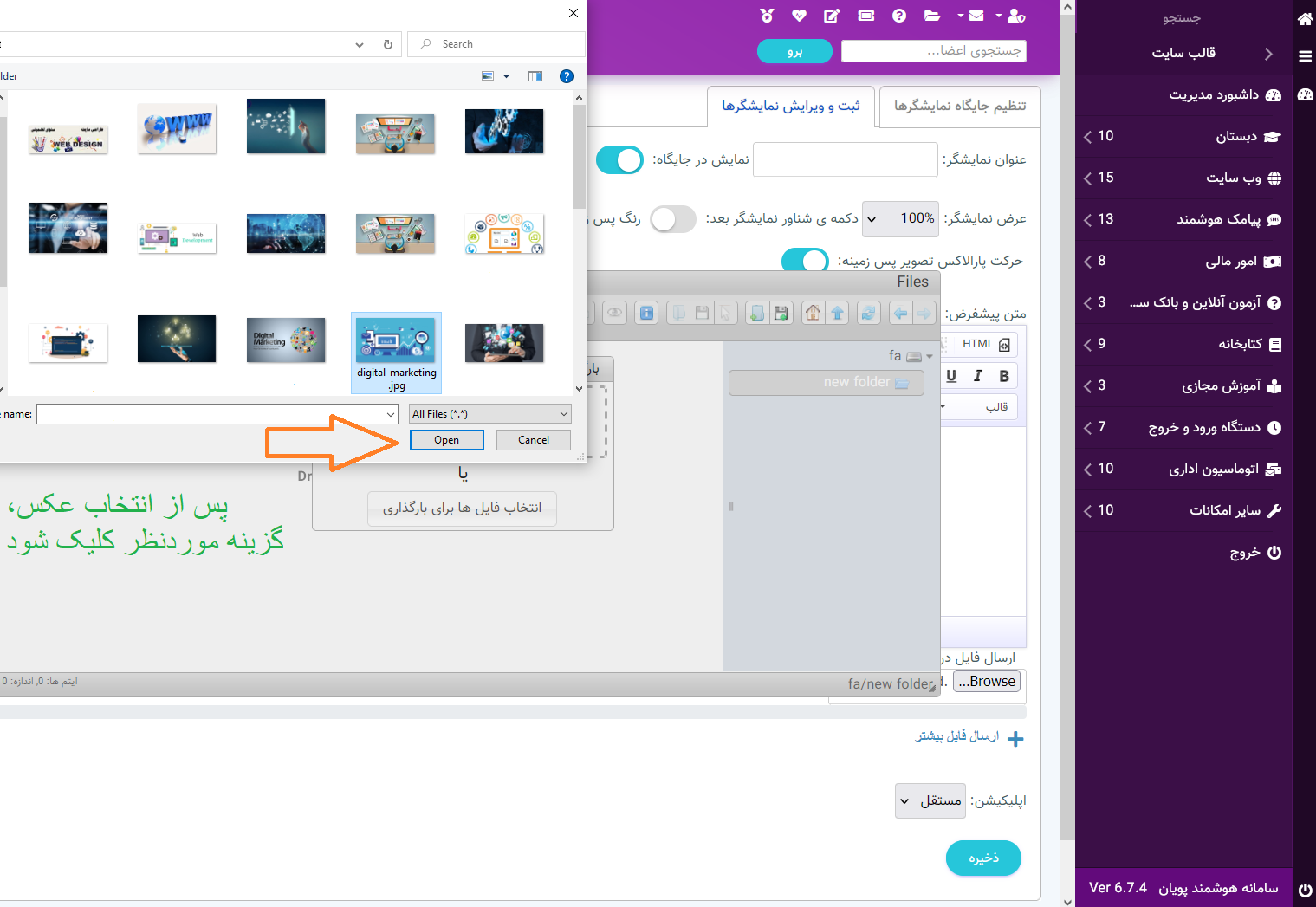
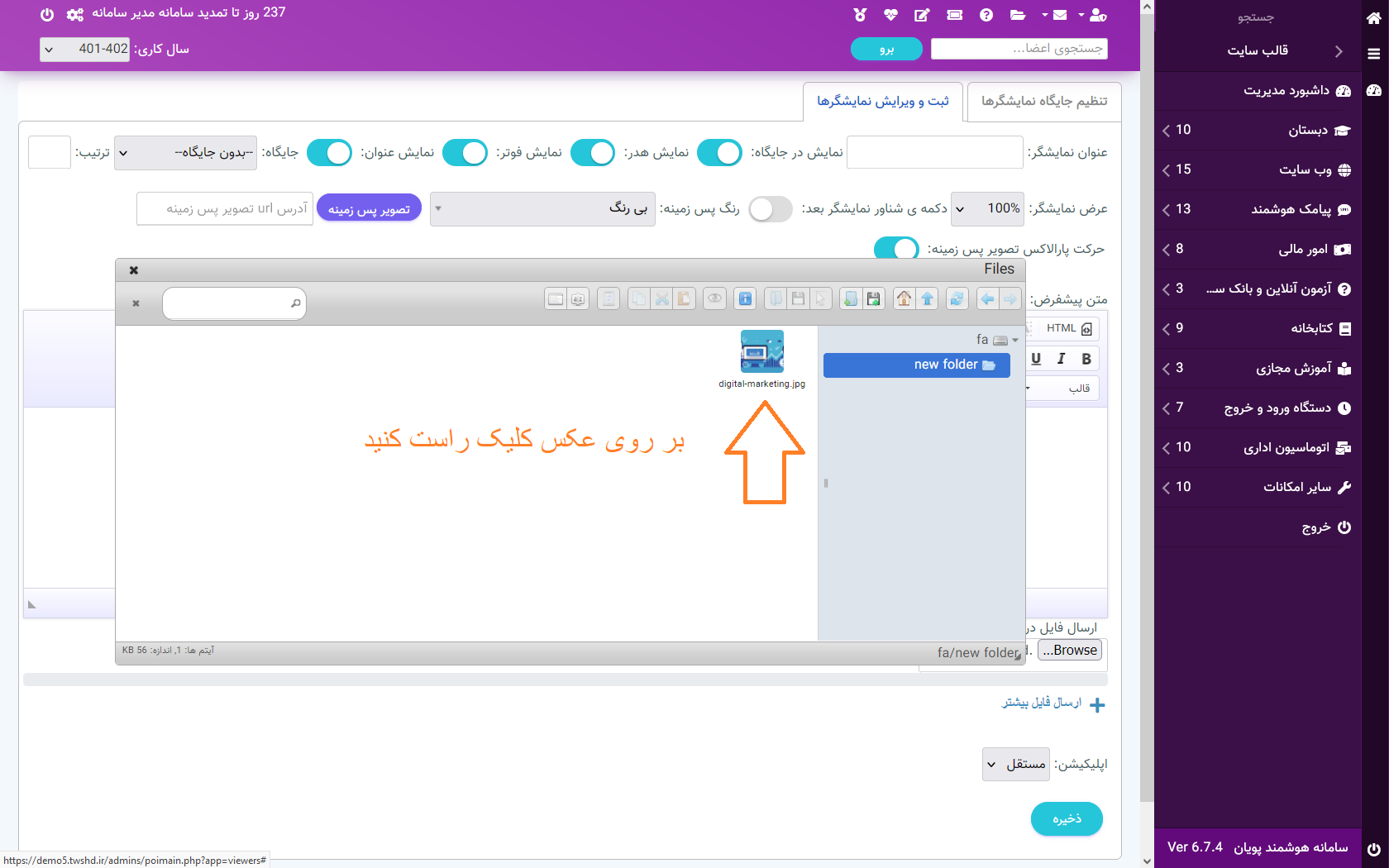
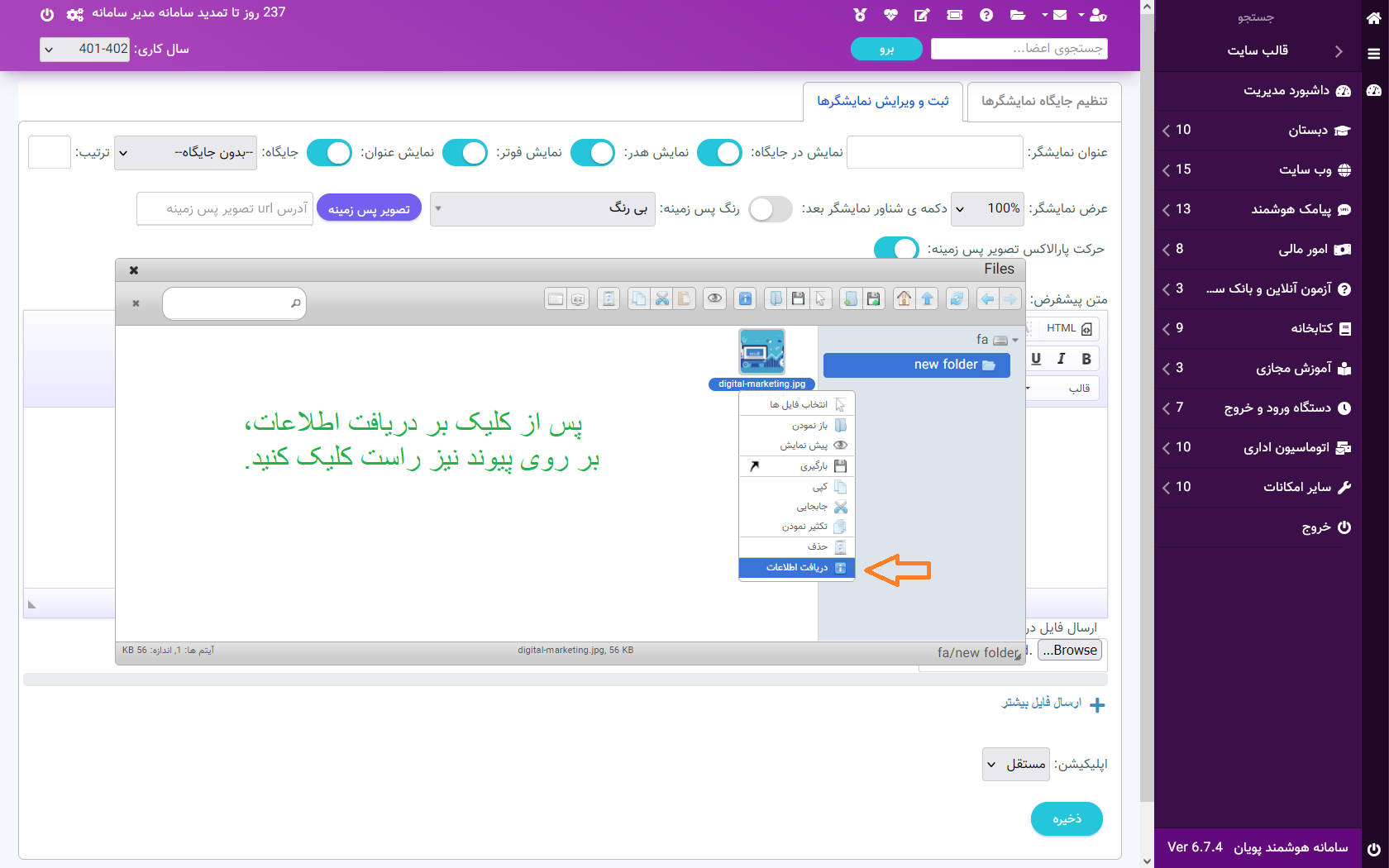
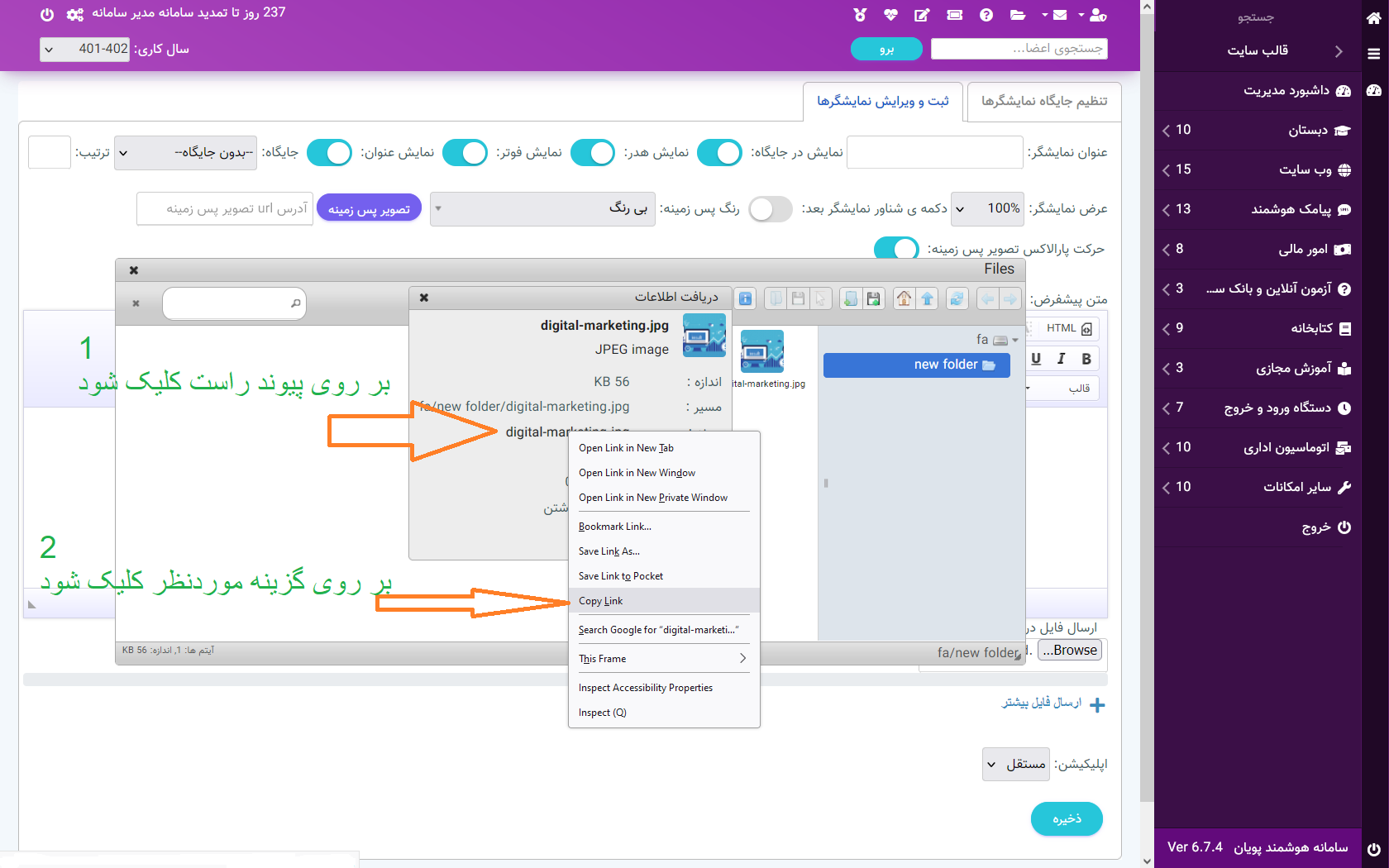
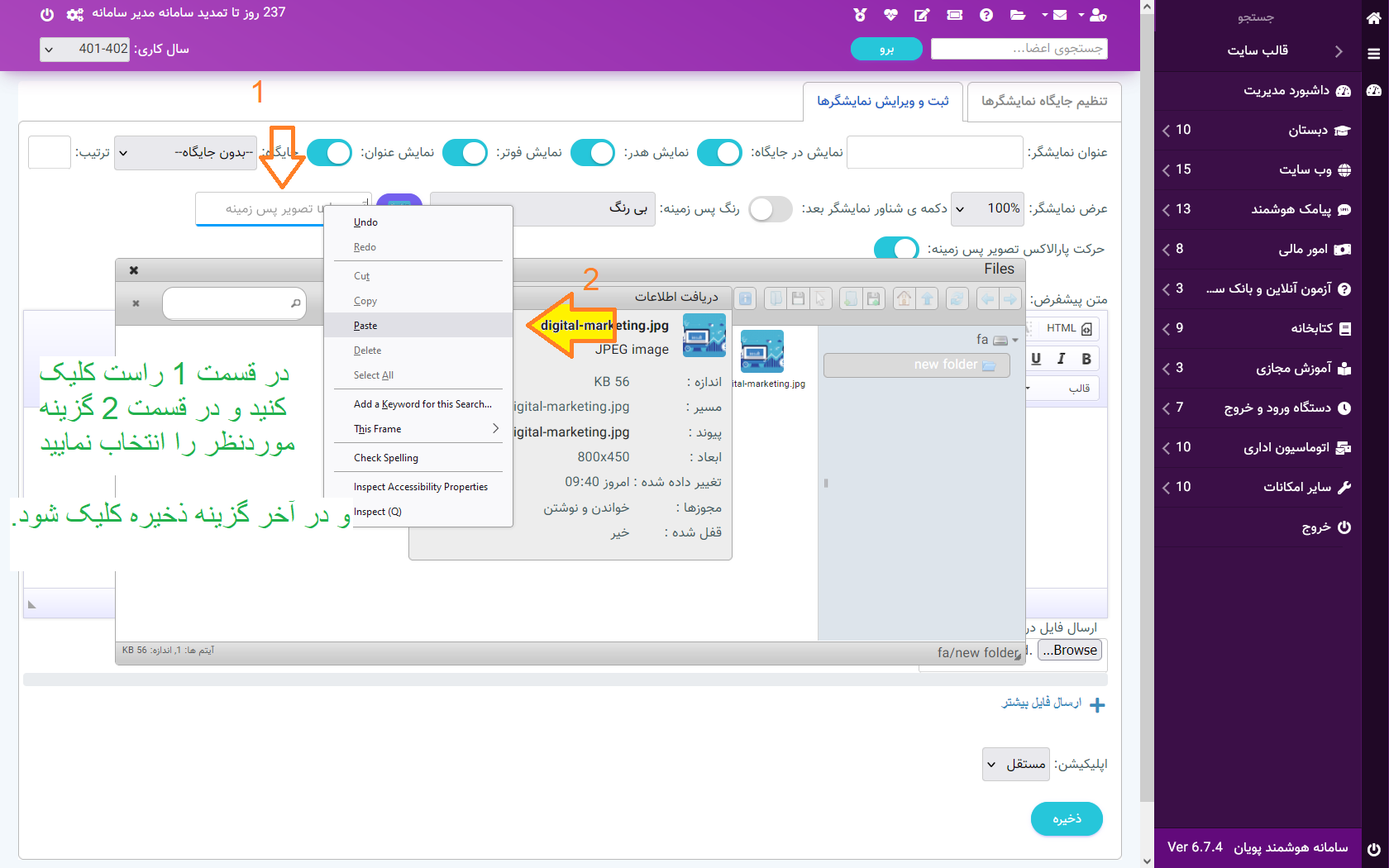
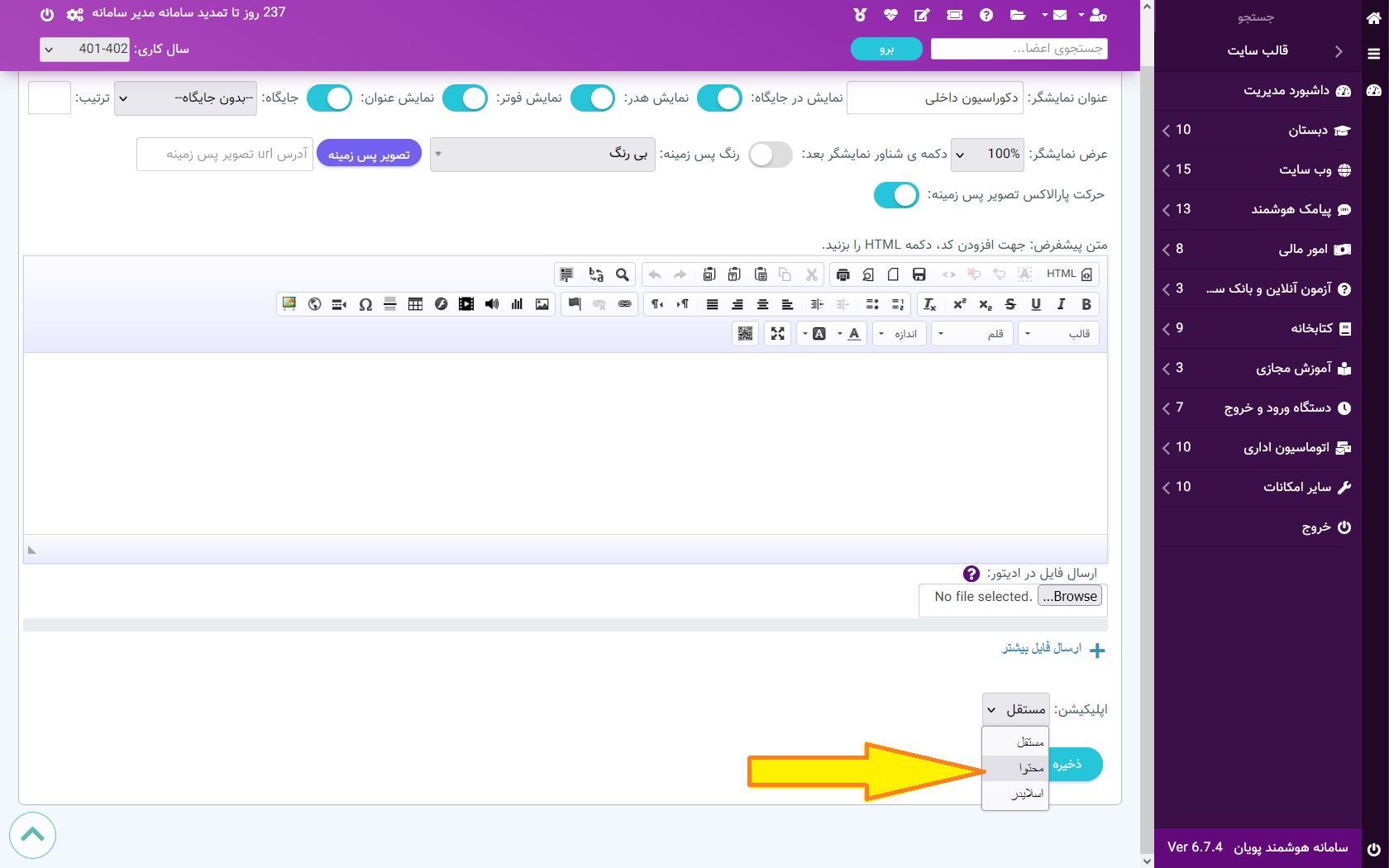
در قدم اول عنوان نمایشگر را وارد کنید ( برای نمونه ما همان دکوراسیون داخلی را در نظر می گیریم) > در قسمت جایگاه، جایگاه موردنظرتان را انتخاب نمایید ( منظور از جایگاه این است که در صفحه اصلی وب سایت مطالب شما در کدام قسمت قرار بگیرد، ما برای نمونه جایگاه صفحه اصلی 1 را انتخاب می کنیم) > اگر تمایل دارید که تصویر پس زمینه مانند پیش فرض نباشد و تصویر را خودتان انتخاب کنید، مانند تصویر راهنمای پایین اقدام بفرمایید.
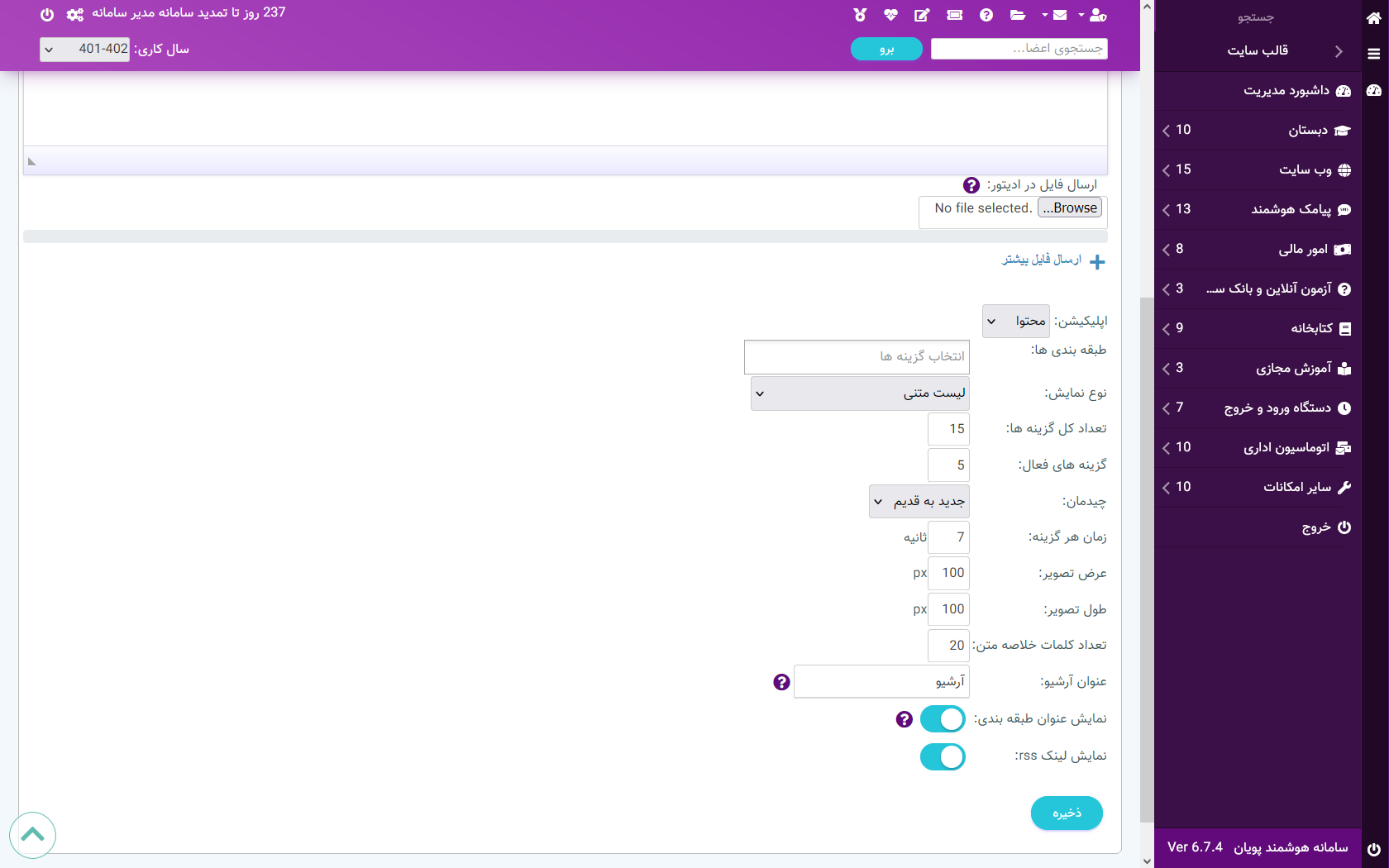
پس از تنظیم تصویر پس زمینه (برای دکوراسیون داخلی تصویر پس زمینه ای تنظیم نشده است و همان تصویر پیش فرض قرار می گیرد) در پایین صفحه قسمت اپلیکیشن گزینه ی محتوا را انتخاب نمایید.
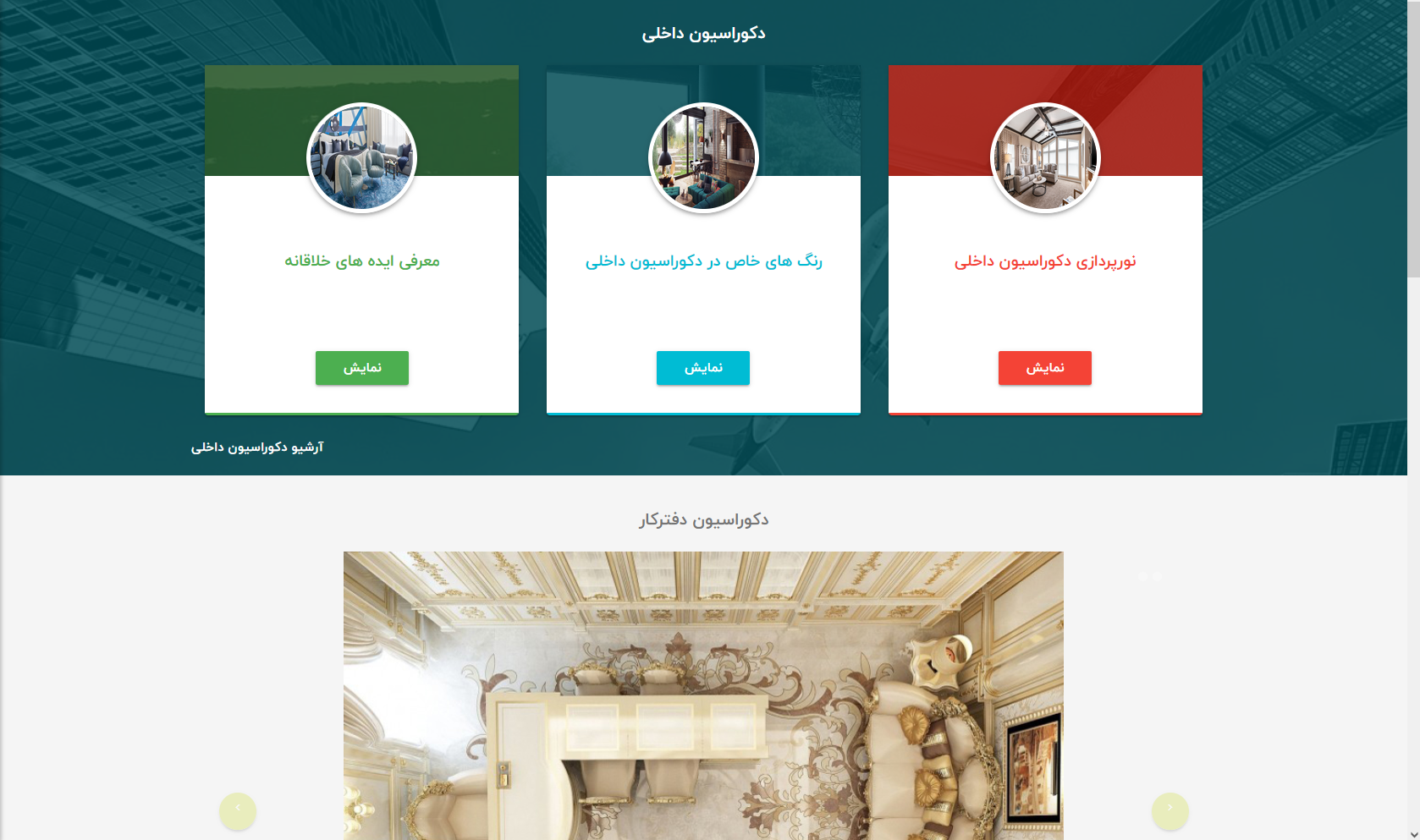
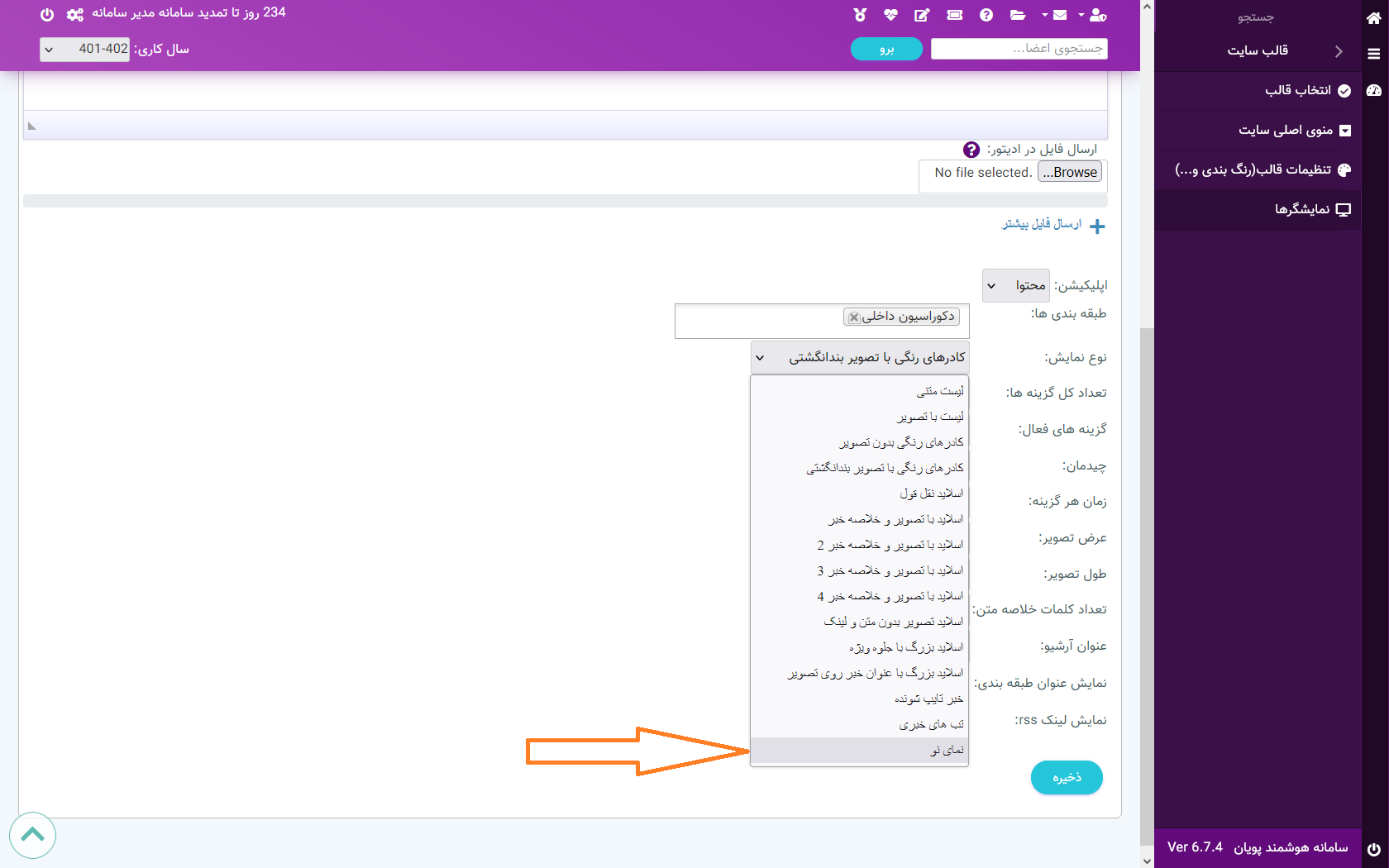
در قسمت طبقه بندی ها، نام طبقه ای که از قبل ایجاد کرده اید را انتخاب نمایید (دکوراسیون داخلی) و در قسمت نوع نمایش برحسب سلیقه تان یکی از موارد را انتخاب کنید ( برای نمونه کادر های رنگی با تصویر بند انگشتی را انتخاب کرده ایم)، همچنین گزینه های قسمت های دیگر را بر حسب سلیقه تان انتخاب کرده و فیلد ذخیره را کلیک بفرمایید.
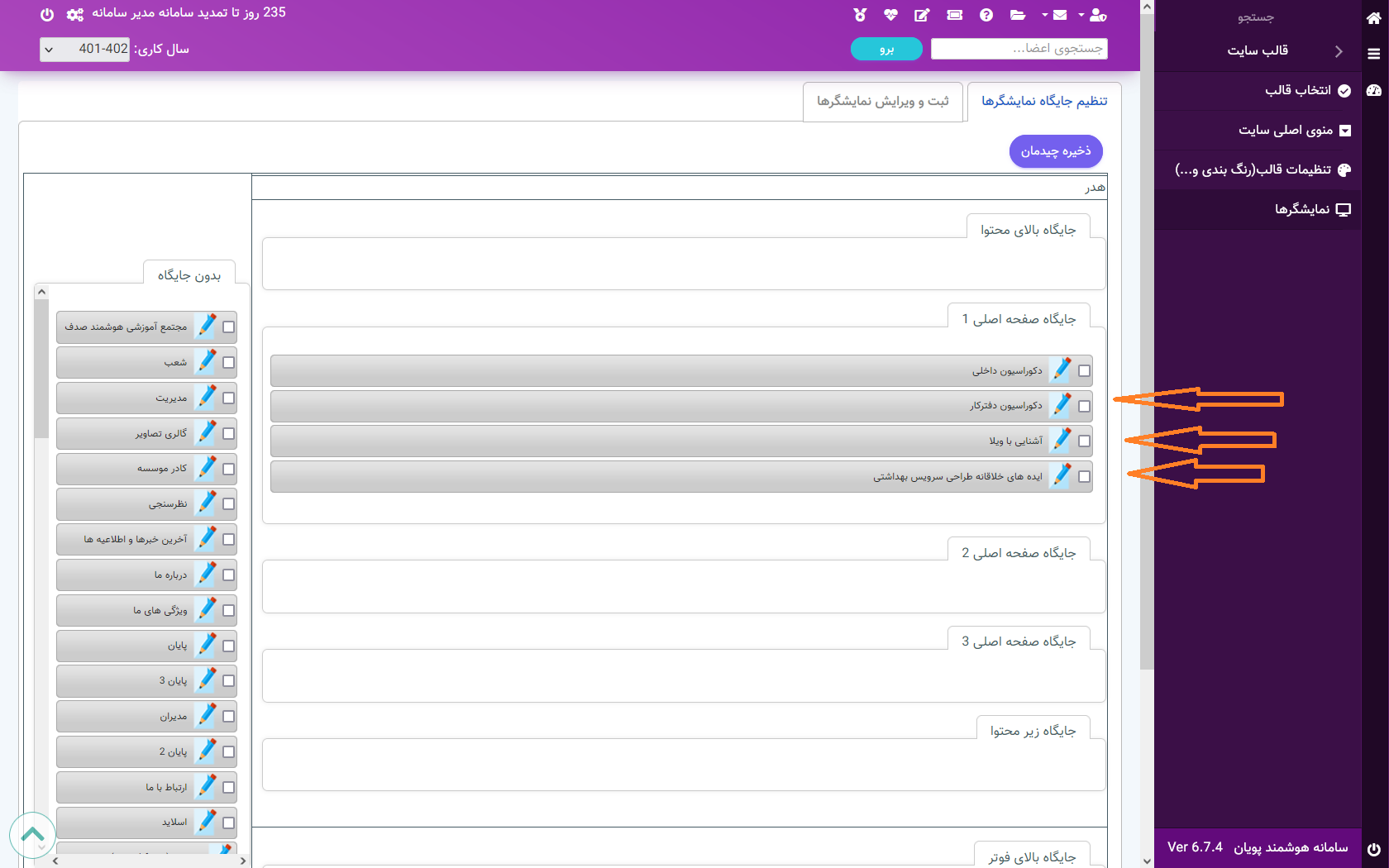
همان طور که در تصویر راهنما مشاهده می کنید، پس از تنظیم ثبت نمایشگر، طبقه ثبت شده در تنظیم جایگاه نمایشگرها نمایش داده می شود، و در صورت لزوم می توانید آن را ویرایش و یا حذف نمایید ( اگر طبقه موردنظر در جایگاه را مشاهده نکردید، ممکن است در ستون سمت چپ، در بخش بدون جایگاه قرار گرفته باشد، در این هنگام می توانید با ماوس طبقه مورد نظر را از سمت چپ به بخش جایگاه موردنظر drag-and-drop کنید)
حال می توانید به صفحه اصلی سایت تان مراجعه کنید و تنظیماتی که برای وب سایت خود انجام داده اید را مشاهده نمایید.
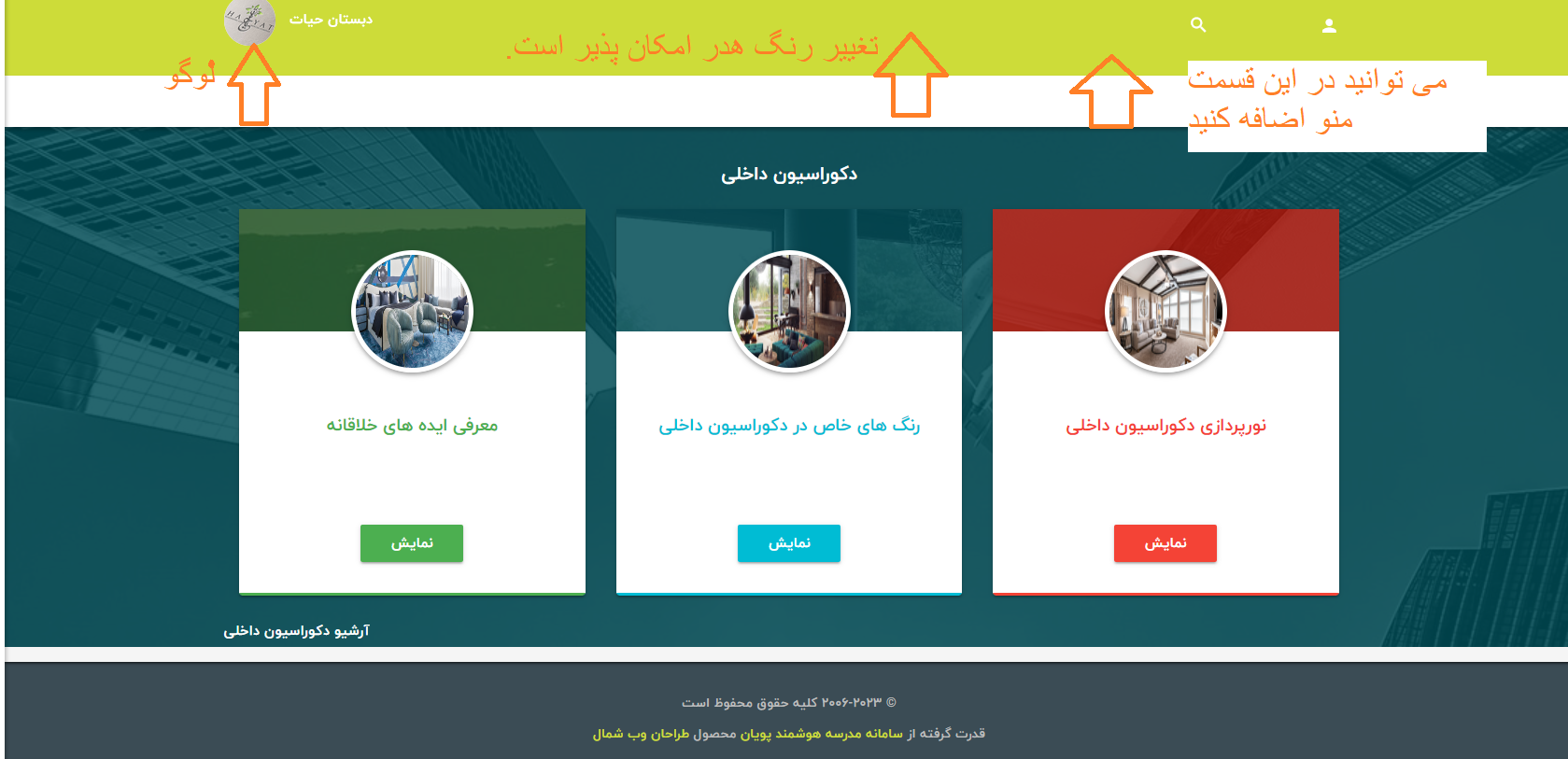
با انتخاب نوع نمایش کادر های رنگی با تصویر بند انگشتی، وب سایت شما به این شکل خواهد شد.
همان طور که در تصویر نشان داده شده است، می توانید برای وب سایت لوگو تنظیم نمایید و یا رنگ هدر و منو را تغییر دهید، همچنین می توانید در وب سایت منو ایجاد کنید، که در ادامه به همه این موارد می پردازیم.
می توانید برای نمونه و یادگیری بیشتر، چند طبقه و مطلب دیگر ثبت کنید و نوع نمایش های دیگر را نیز امتحان کنید.
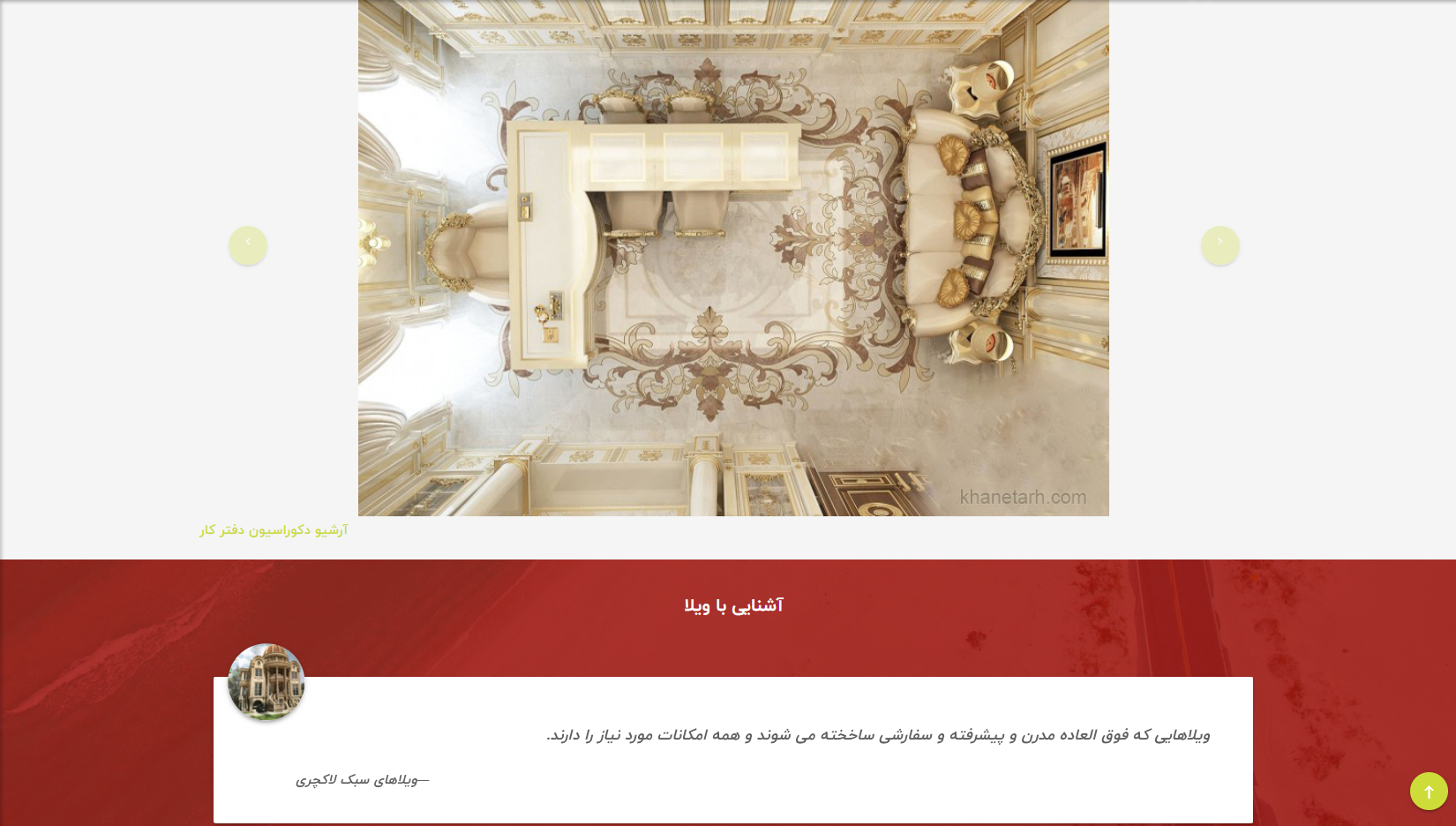
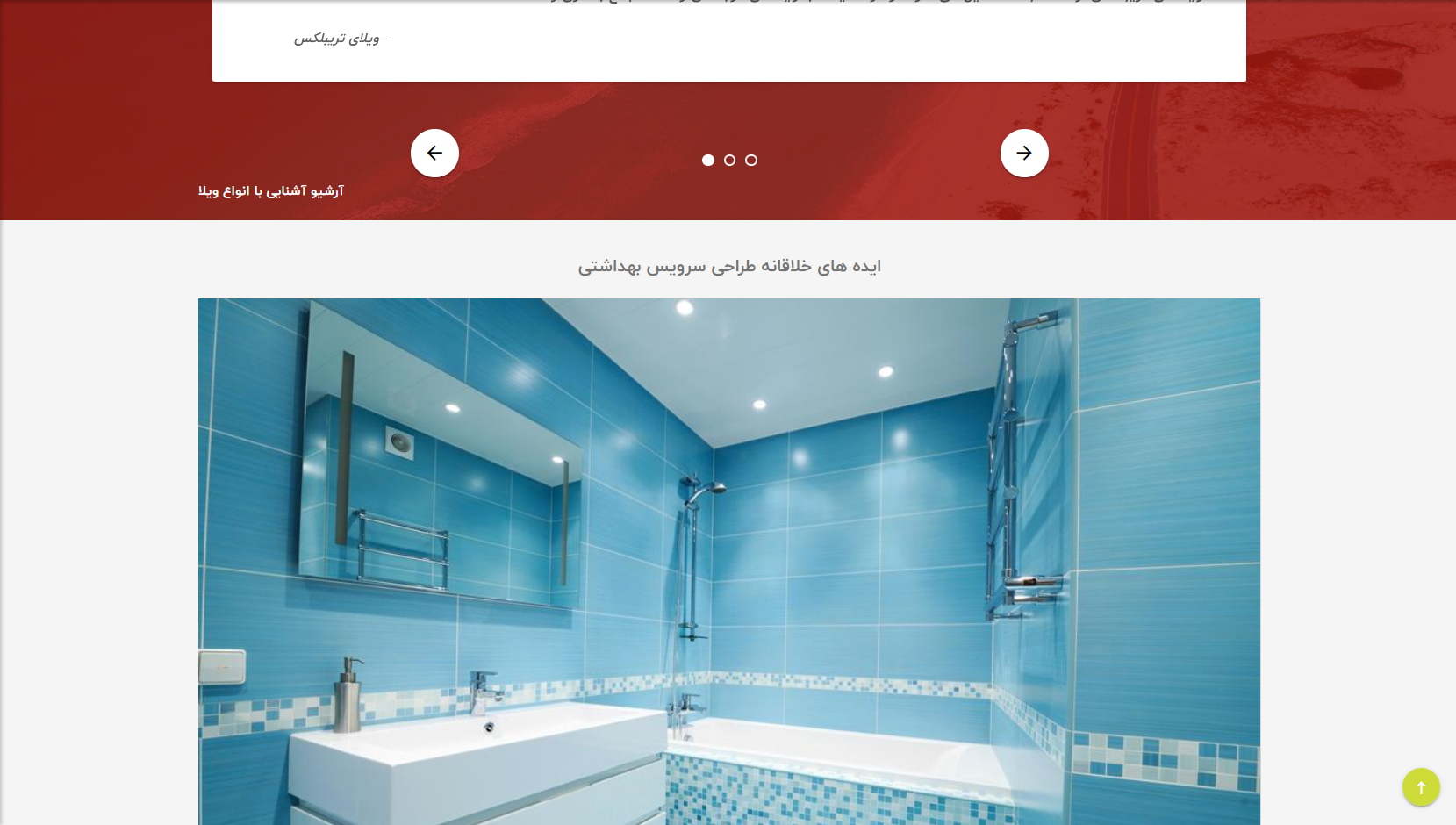
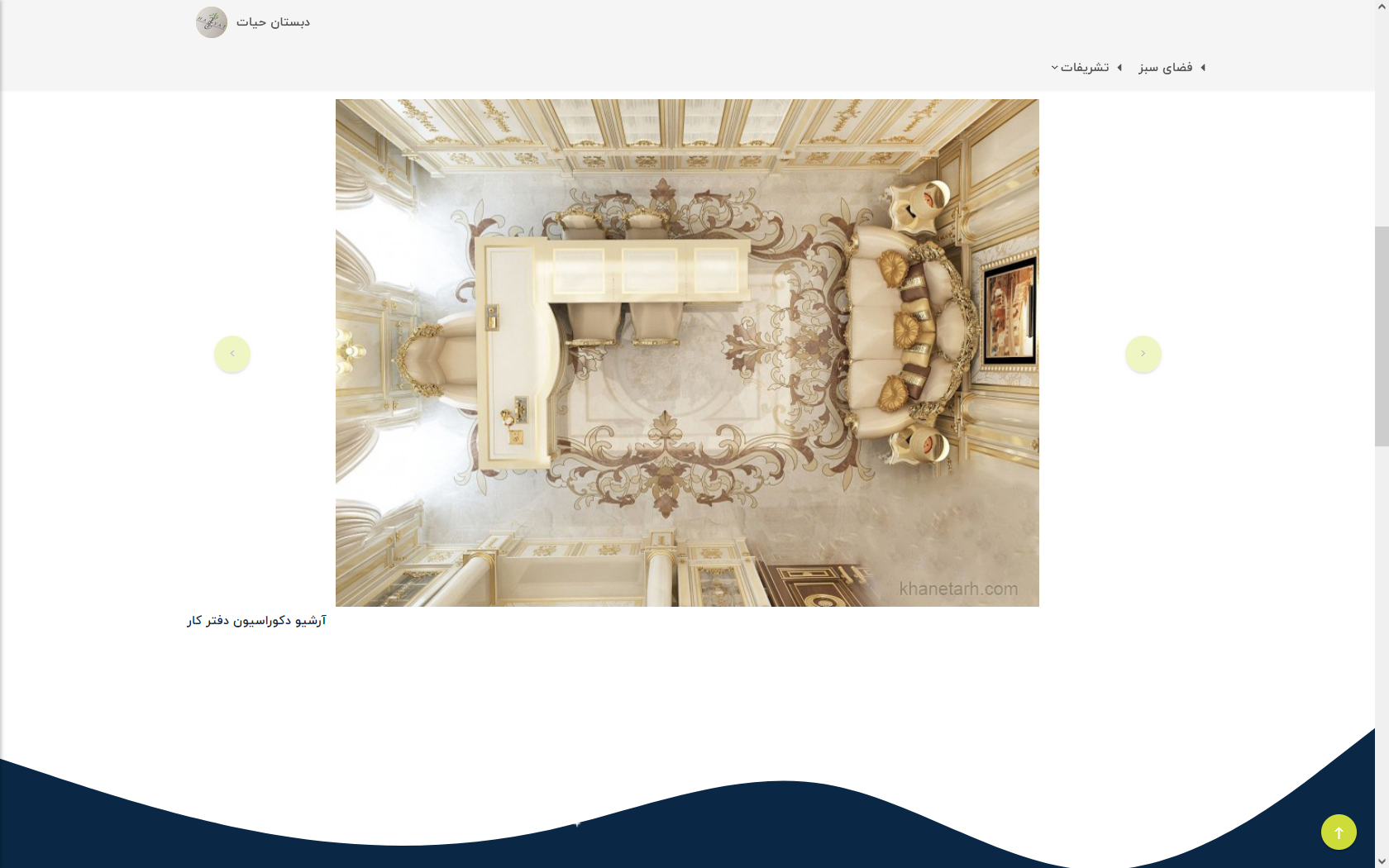
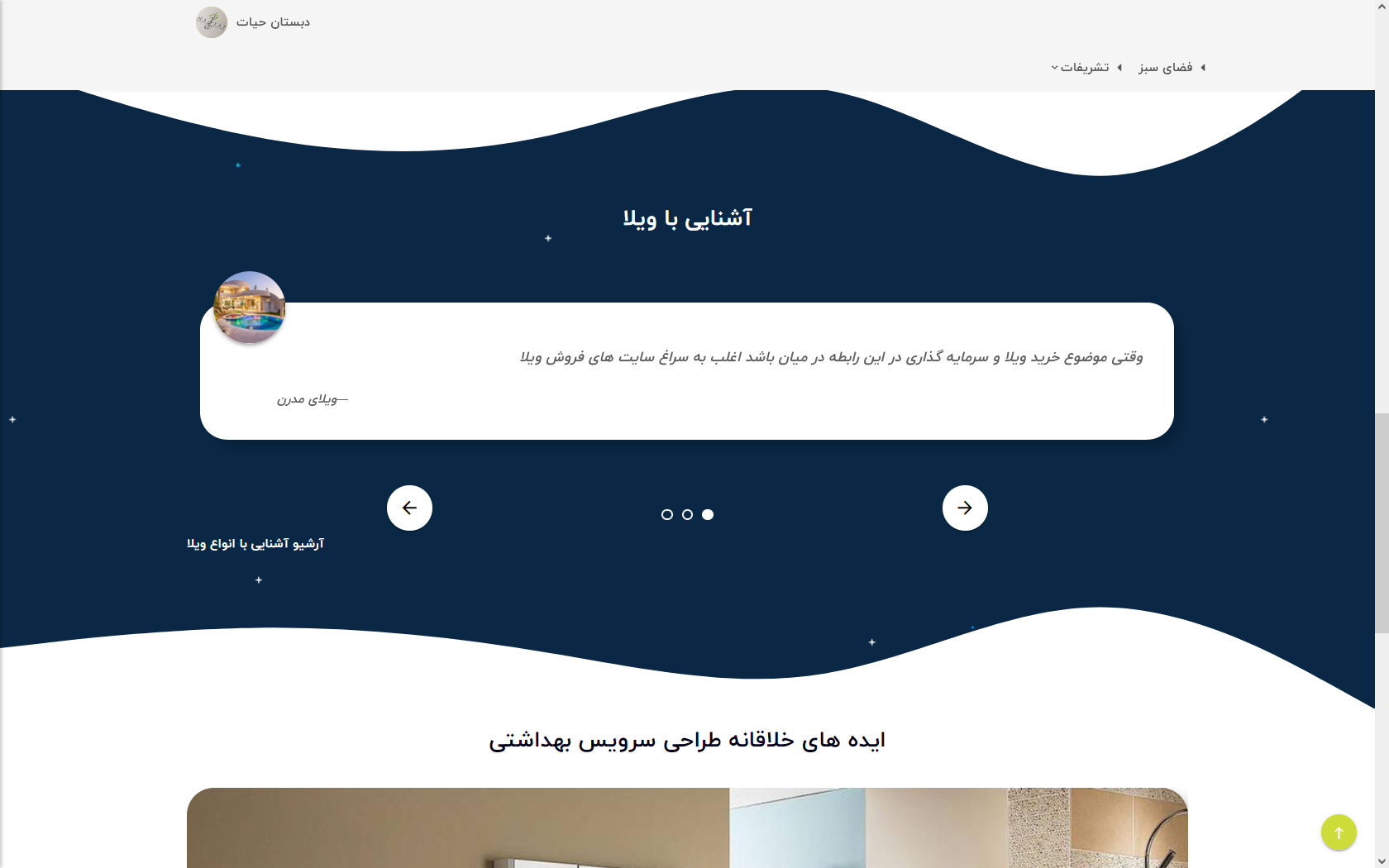
ما نیز چند طبقه و مطالب در محتوای سایت ثبت کرده ایم و در نمایشگر هم برای آن محتوا ها طبقه ای به نام دکوراسیون دفتر کار ( برای نوع نمایش اسلاید بزرگ با عنوان خبر روی تصویر را انتخاب کرده ایم)، آشنایی با ویلا (نوع نمایش اسلاید نقل قول) و ایده های خلاقانه طراحی سرویس بهداشتی ( نوع نمایش اسلاید تصویر بدون متن و لینک) در نمایشگرها ثبت انجام داده ایم.
تنظیمات رنگ هدر و منو در وب سایت متریال دیزاین
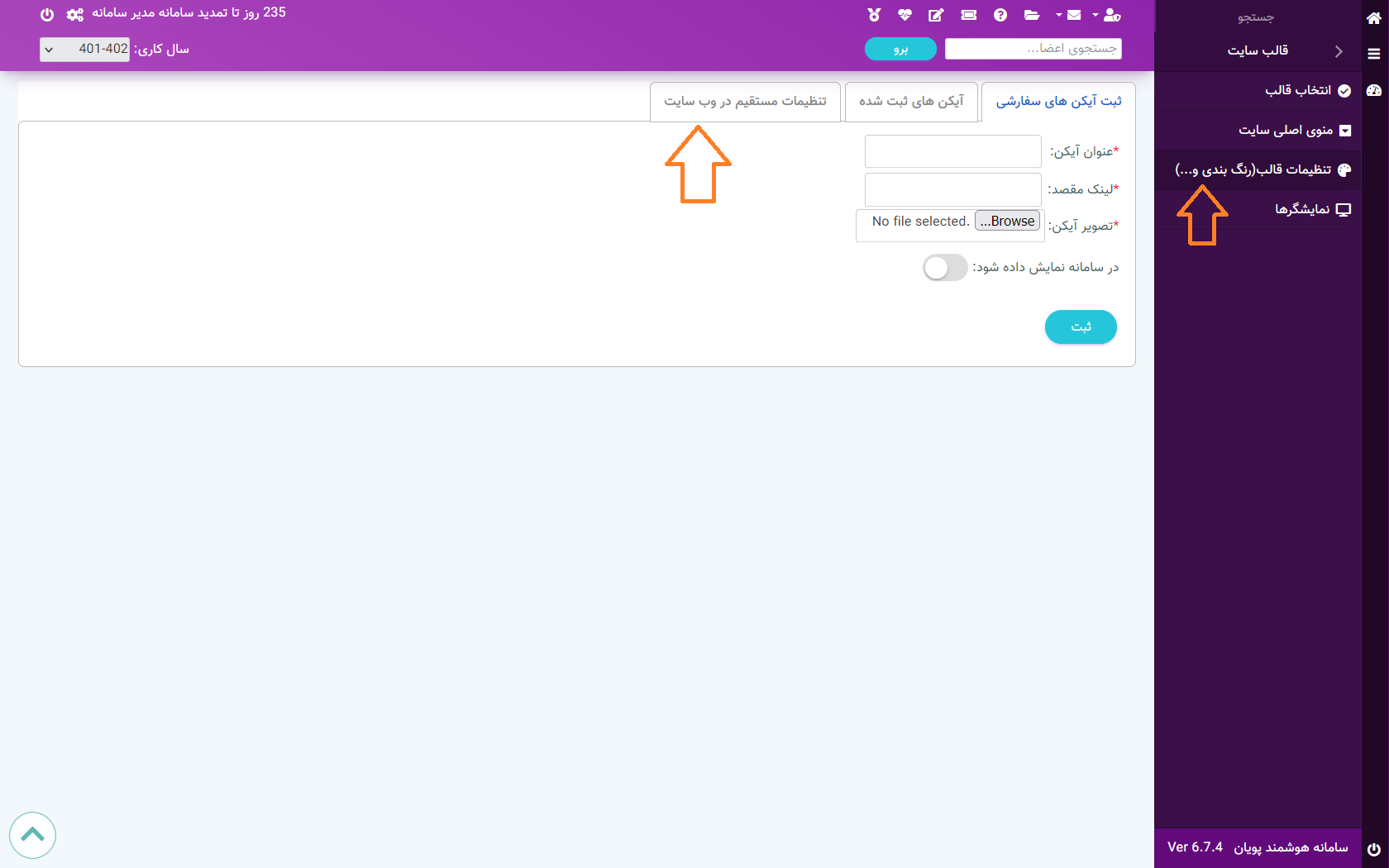
برای این کار به وب سایت > قالب سایت > تنظیمات قالب وارد شوید؛
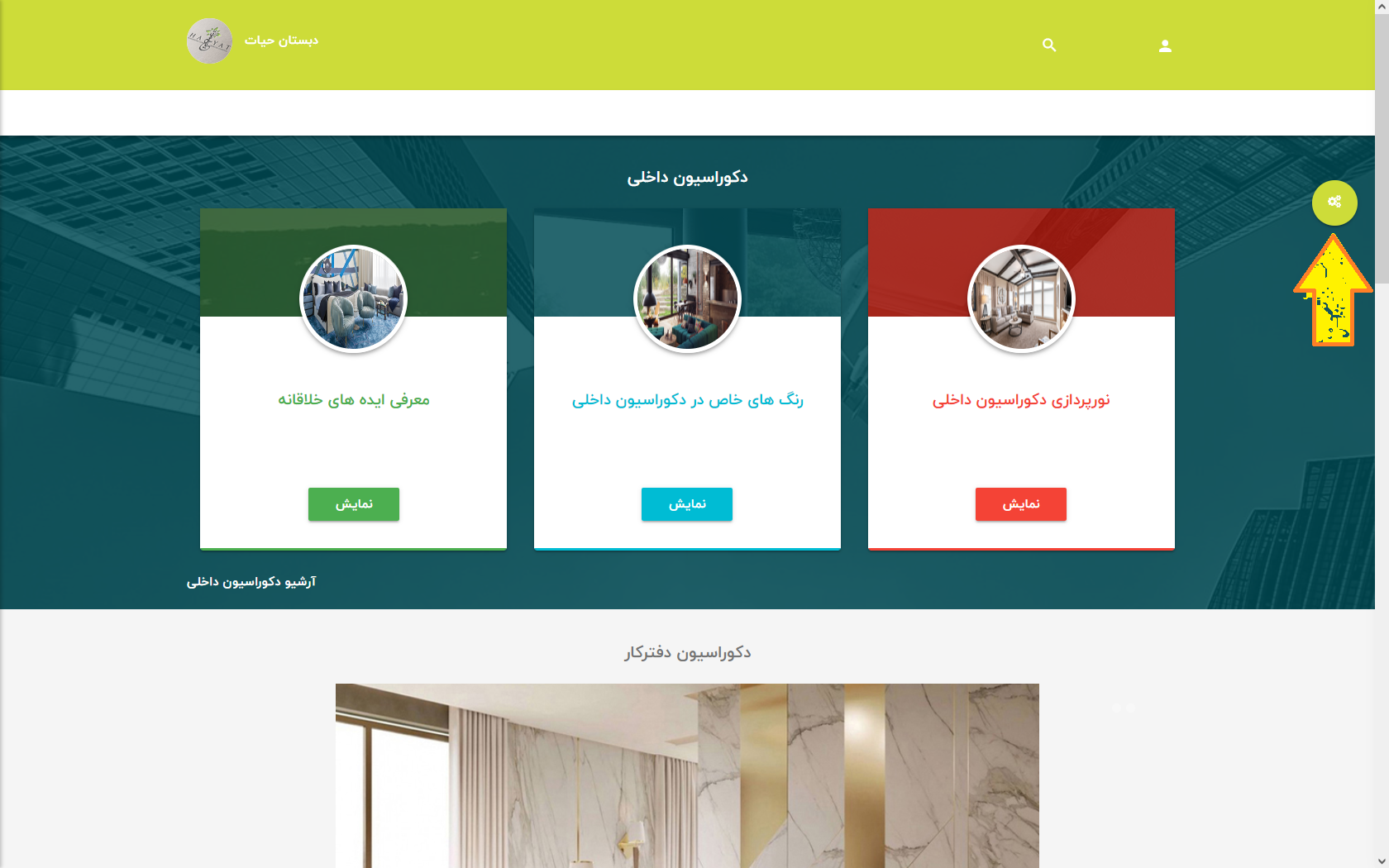
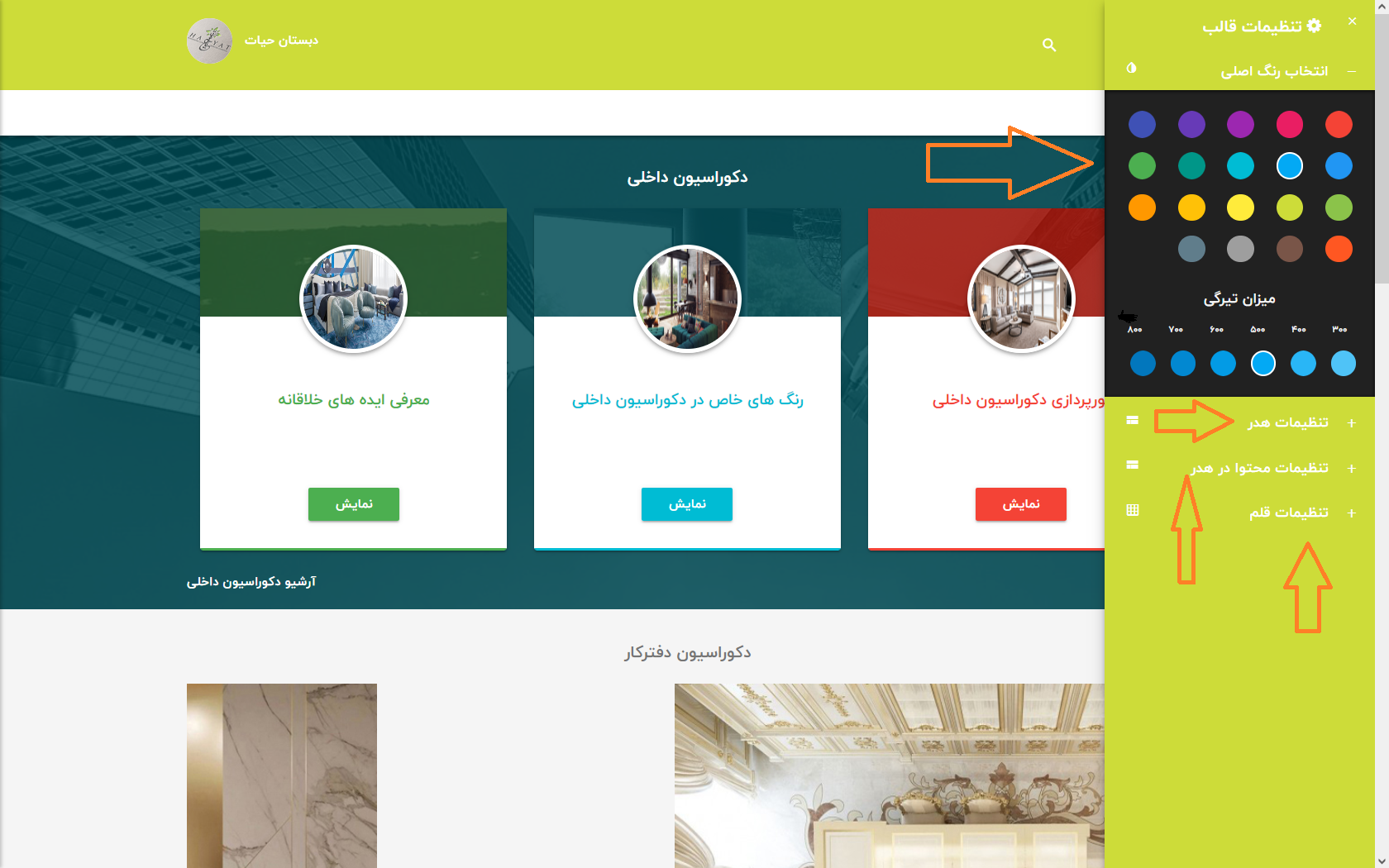
روی دکمه تنظیمات کلیک کنید و سپس روی آیکون تنظیمات که روی صفحه ی وب سایت ظاهر می شود کلیک نمایید؛ قالب متریال دیزاین چندین تم رنگ پیشفرض دارد که می توانید از میان آنها تم رنگ مورد نظر را انتخاب کنید؛ همچنین می توانید رنگ پیشفرض منو را نیز انتخاب بفرمایید و تعیین کنید که وب سایتتان هدر داشته باشد یا خیر.
ساخت منو در صفحه اصلی وب سایت متریال دیزاین در سامانه هوشمند پویان
اگر قصد دارید که فقط یک منو در سایت داشته باشید؛ به محتوای سایت > ارسال مطلب جدید > وارد شوید و یک مطلب ثبت کنید ( برای مثال فضای سبز).
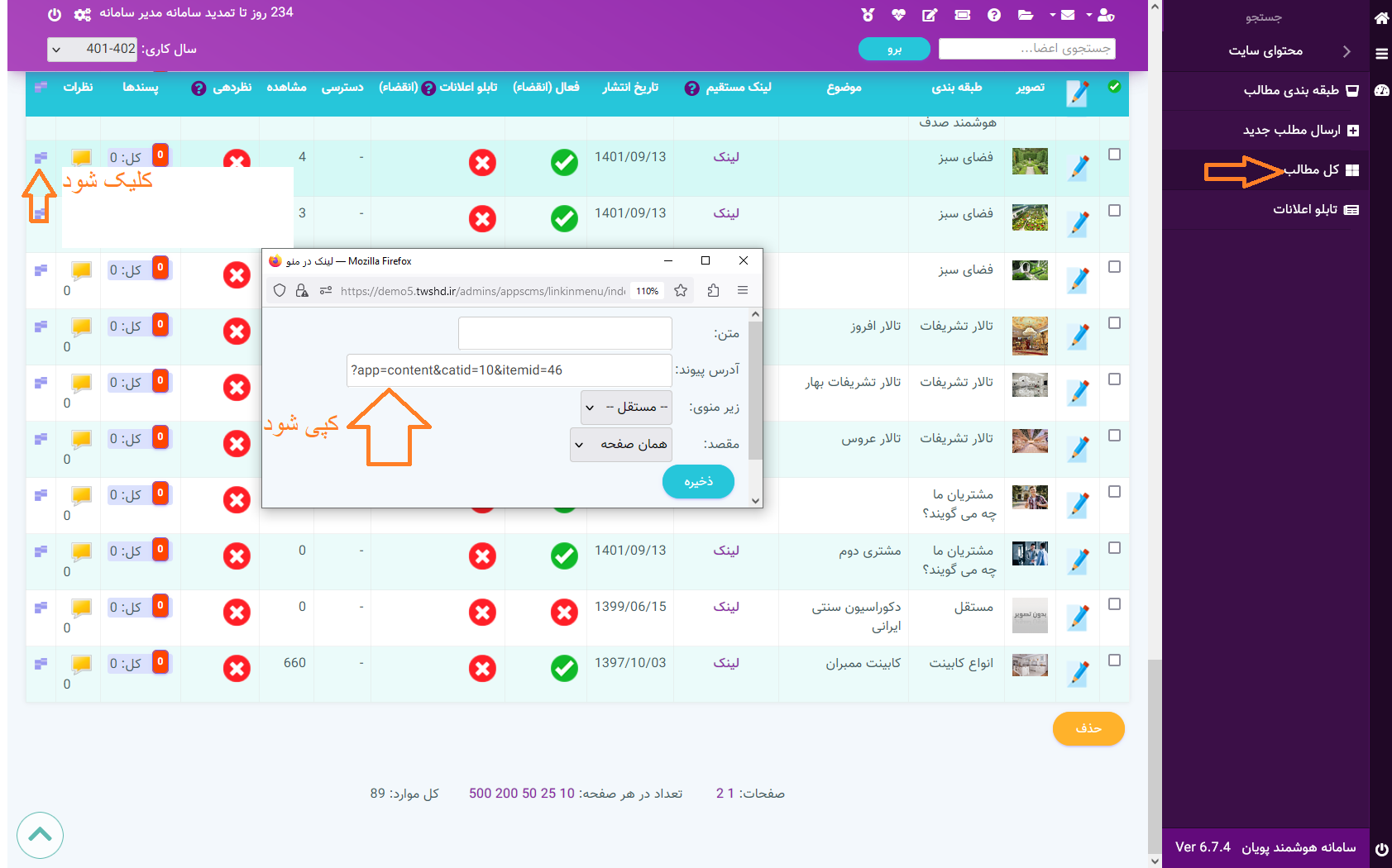
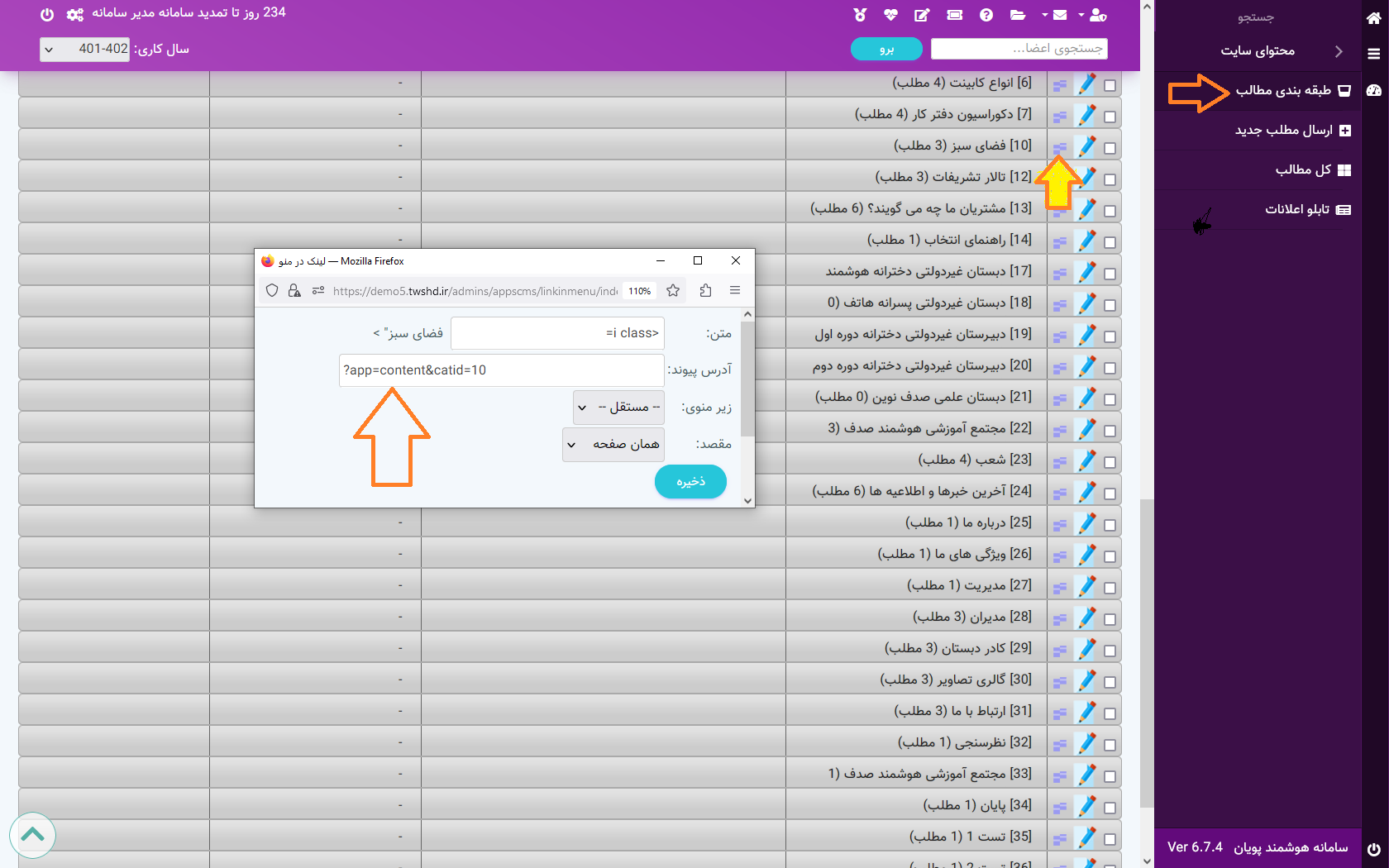
در قدم بعدی به محتوای سایت > کل مطالب بروید و لینک مطلب مورد نظرتان را کپی نمایید.
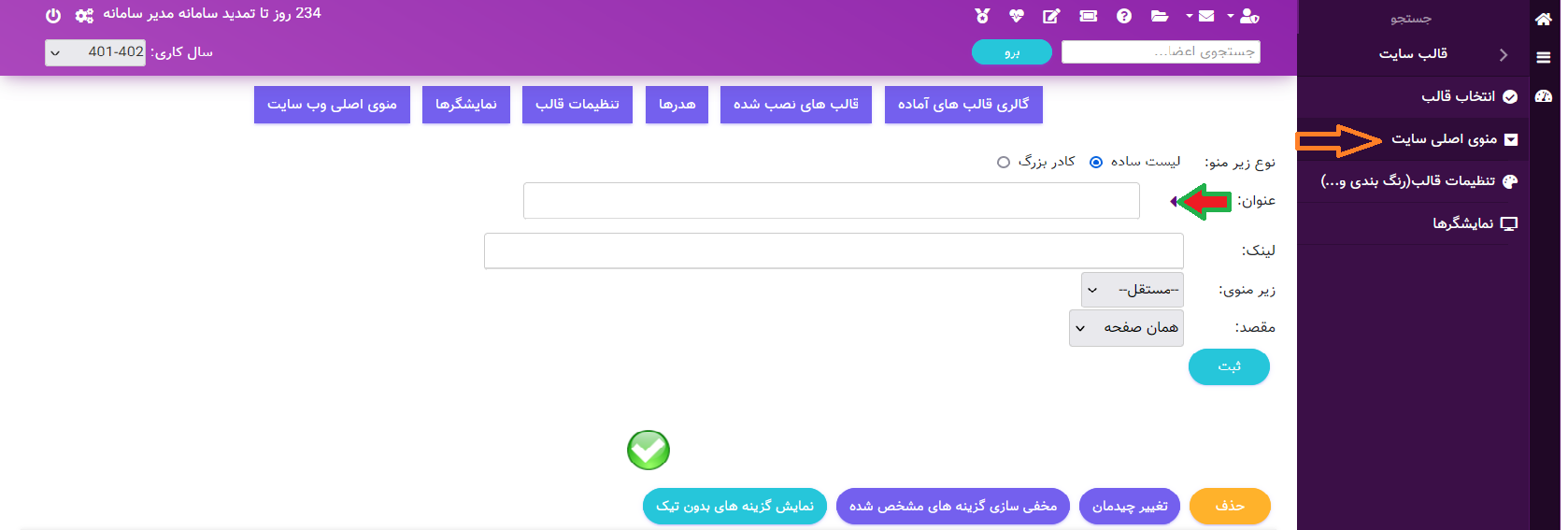
سپس به منو به وب سایت > قالب سایت > منوی اصلی بروید.
در این قسمت عنوان را پر کنید ( نامی که برای منو درنظر دارید؛ ما همان فضای سبز را نام گذاری کرده ایم)
> همان طور که در تصویر مشاهده می کنید، می توانید با کلیک روی آیکون کنار عنوان، یک آیکن برای منوی مورد نظر انتخاب نمایید.
> لینکی را که کپی کرده اید را در قسمت جلوی کلمه ی لینک پیست نمایید.
> در قسمت زیرمنو مستقل را انتخاب نمایید > می توانید انتخاب کنید که پس از کلیک برروی منو، مطالب در پنجره ای جدید باز شود یا در همان صفحه باز شود. > گزینه ثبت کلیک شود.
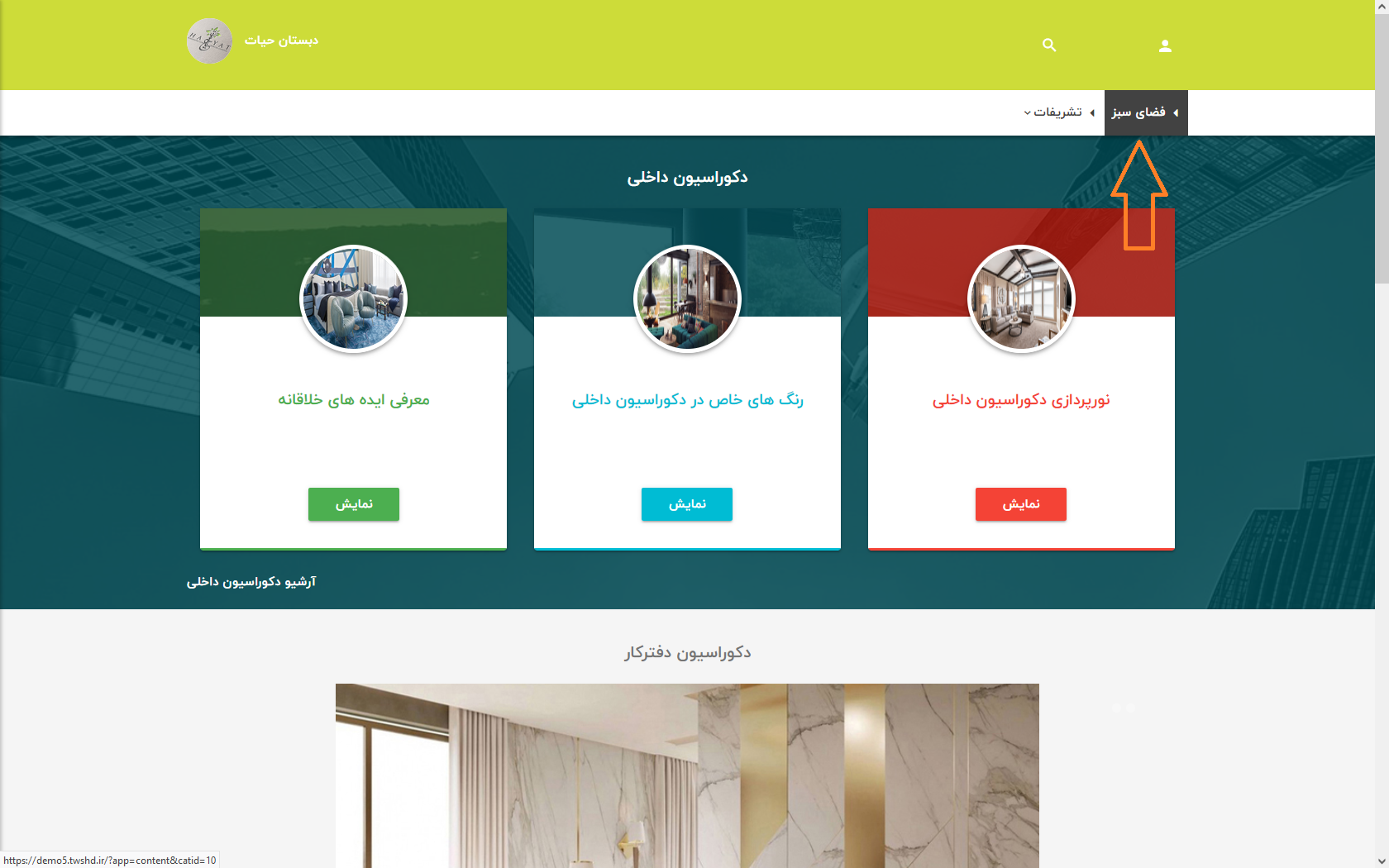
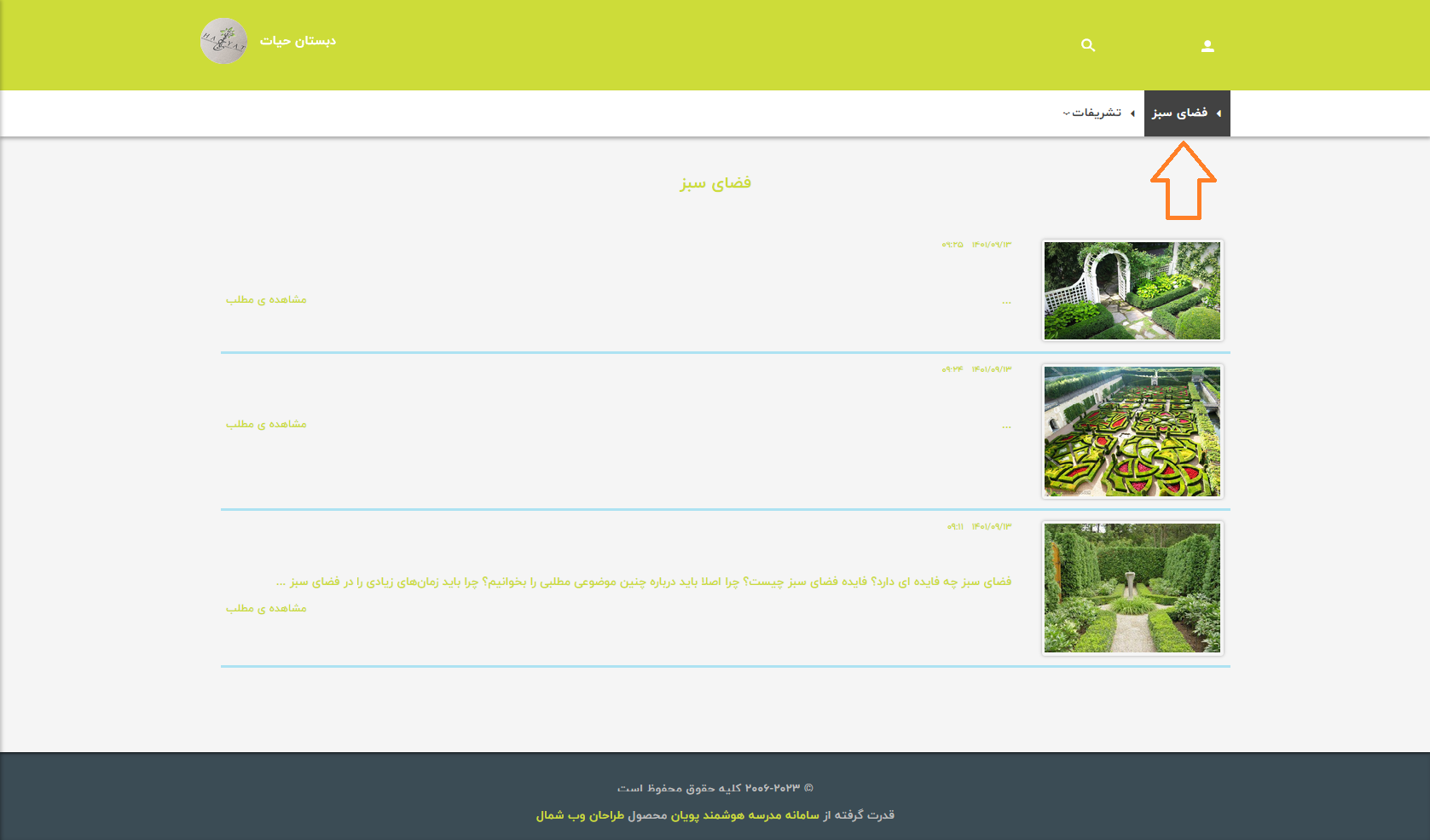
همان طور که مشاهده می کنید منوی فضای سبز تنظیم شده است و با کلیک بر آن یک مطلب در مورد فضای سبز نمایش داده می شود.
نکته: اگر تمایل دارید یک منو ایجاد شود ولی با کلیک بر آن چند مطلب نمایش داده شود، در آن صورت اول باید به محتوای سایت > طبقه بندی مطالب وارد شوید و یک طبقه برای مثال همان فضای سبز را ایجاد کنید؛
سپس چندین مطلب ثبت کنید با این تفاوت که هنگام ثبت مطالب در ارسال مطلب جدید، در قسمت طبقه بندی، نام طبقه ای که از قبل ایجاد کرده اید را انتخاب نمایید.
> حالا در طبقه فضای سبز چندین مطلب مرتبط با این موضوع قرار دارد > مجدد به طبقه بندی مطالب برگردید و لینک طبقه موردنظر تان را کپی کنید. >
سپس به قالب سایت > منوی اصلی سایت وارد شوید وعنوان را تایپ کنید، لینک را در جلوی کلمه لینک کپی کنید ، زیر منو را مستقل انتخاب نمایید و گزینه ثبت را کلیک کنید.
همان طور که مشاهده می کنید، با کلیک بر منوی فضای سبز سامانه چندین مطلب را نمایش می دهد.
ایجاد زیر منو در طراحی وب سایت
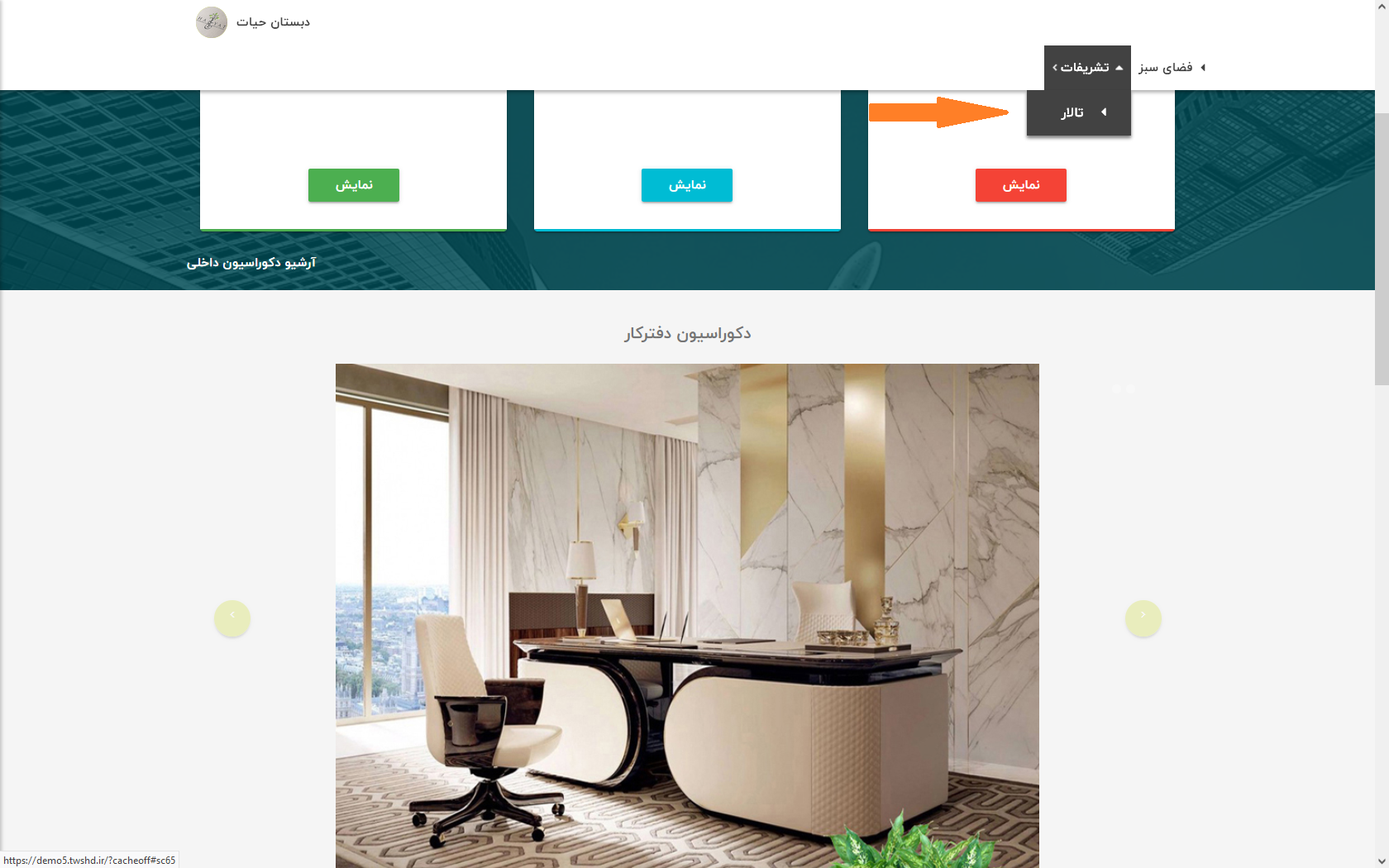
برای ایجاد زیرمنو به قالب سایت > منوی اصلی سایت بروید عنوان را تایپ کنید و ثبت را کلیک کنید (با این کار یک طبقه منو ایجاد کرده اید، برای مثال ما عنوان را تشریفات تایپ کرده ایم)
> سپس چند مطلب در ارسال مطالب ثبت کنید > به کل مطالب بروید و لینک یک مطلب از چندین مطلب را کپی کرده و به منوی اصلی برگردید
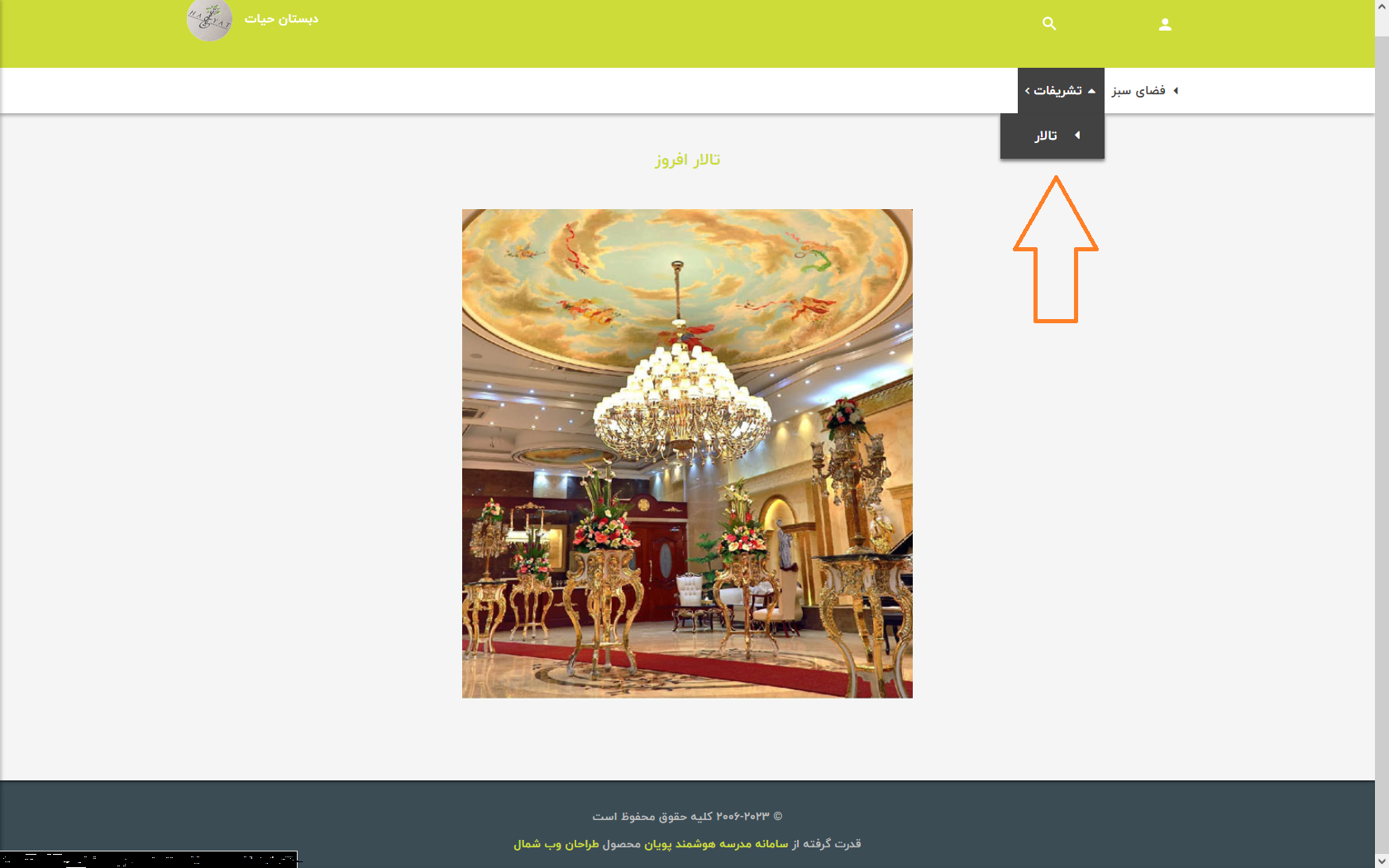
> حالا در منوی اصلی عنوان را تایپ کنید ( برای مثال تالار) و لینک را پیست نمایید، سپس در قسمت زیر منو نام طبقه ای که در منوی اصلی ثبت کرده ایم را انتخاب نمایید و گزینه ثبت را کلیک کنید ( حالا شما یک زیر منو ایجاد کرده اید) می توانید همین مراحل را دوباره برای یک مطلب دیگر انجام دهید و دومین زیر منو رو تنظیم نمایید.
همان طور که مشاهده می کنید، تالار زیر منوی تشریفات قرار گرفته است، و بعد از کلیک بر تالار تصویر و مطلب مربوط به آن نشان داده می شود مانند تصویر پایین.
ثبت لوگو در سامانه هوشمند پویان
برای این کار به بخش قالب سایت > انتخاب قالب بروید و از بالا روی دکمه ی هدرها کلیک نمایید و تصویر لوگو در قسمت Browse آپلود کرده و ثبت کنید.
توجه:
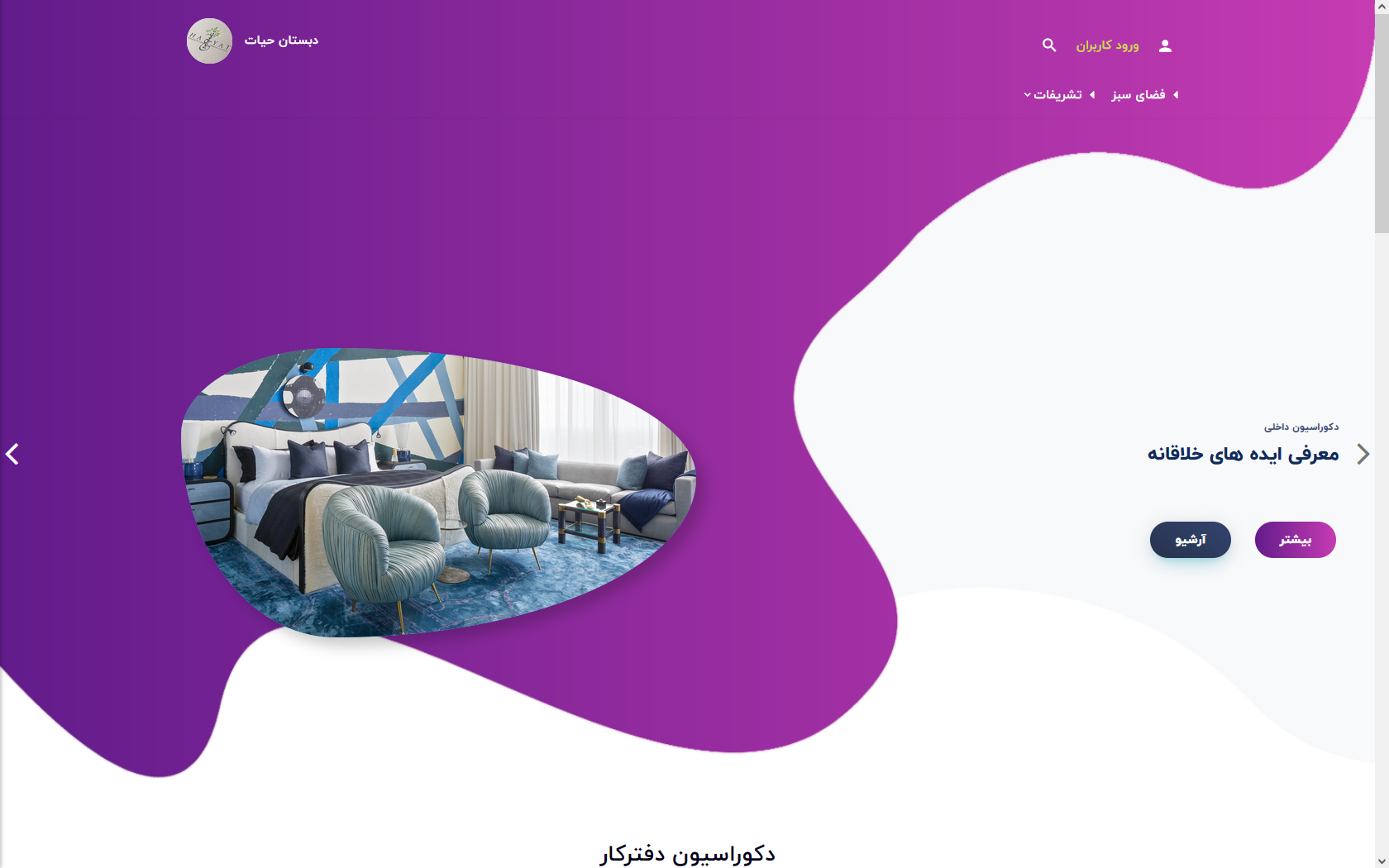
در قالب متریال دیزاین به تازگی در بخش نمایشگر، نوع نمایشی به نام نمای نو اضافه گردیده است؛
که اگر در اولین طبقه نمایشگر، نوع نمایش را نمای نو انتخاب کنید و در قسمت بالای صفحه فیلد نمایش در جایگاه را غیر فعال نمایید، در آن صورت ظاهر قالب به کلی تغییر می کند و به جای خطوط صاف و گوشه های تیز، خطوط منحنی و گوشه های خمیده در قالب دیده می شود( مانند تصویر پایین)
تکمیل سایر بخش ها: غیر از مطالب سایت، ماژول های دیگری نیز در سامانه هوشمند پویان وجود دارند که می توانند به کامل تر شدن وب سایت کمک کنند. ماژول هایی مانند • تماس با ما • گالری تصاویر • فرم ساز آنلاین • سؤالات متداول • سایت های مفید • نظرسنجی آنلاین • مسابقه آنلاین برخی از این موارد هستند؛ با مراجعه به هر یک از این بخش ها در منوی وب سایت و تکمیل داده ها در آن، می توانیم لینک آن بخش را به منوی وب سایت اضافه کنید یا نمایشگر مرتبط با آن را در وب سایت فعال نمایید. مثلاً نمایشگر مرتبط با گالری تصاویر چند تصویر تصادفی از گالری را در وب سایت نمایش می دهد؛ نمایشگر سایت های مفید چند مورد از سایت های مفید پربازدید را به کاربر نمایش می دهد. نمایشگر نظرسنجی و مسابقه آنلاین نیز آخرین نظرسنجی و مسابقه آنلاین فعال را به کاربر نمایش می دهند.
سال 1391 سامانه پویان را خریداری کرده و به مرور ماژول های مختلفی را اضافه کردیم. امکانات سامانه پویان بسیار کامل و عالی است. در این سال ها با پشتیبانی سریع و عالی، خطاهای کوچک به سرعت رفع شده و در حال حاضر با ضریب اطمینان بالا از امکانات سایت بهره می بریم. به نوبه خودم از تیم طراحان وب شمال تشکر می کنم. (12 مرداد 1400)
تمام طول تابستان را مشغول بررسی نرم افزار های مختلف هوشمند سازی مدرسه بودم. جامعیت و تنوع امکانات و زیبایی محیط کاربری سامانه ی پویان، من را مجذوب خود کرد و بالاخره پویان را انتخاب کردم.
وقتی می بینم محصولی که برای مجتمع خریداری کرده ایم، هر هفته به روز رسانی می شود و امکانات و بهینه سازی هایی که بعضاً خود من پیشنهاد کرده ام روی آن انجام می شود، اطمینان پیدا می کنم که بهترین شرکت و بهترین سامانه را برای مدیریت هوشمند مرکز آموزشیمان انتخاب کرده ایم.
ما در جلساتی که هر ساله برای بررسی و مقایسه امکانات سامانه های مدارس مجتمع هدایت برگزار می شود، همیشه سربلند هستیم. شرکت طراحان وب شمال همیشه محصولات خود را به روز نگه می دارد و به نیازهای جدید مشتریانش توجه می کند.
من مدیر مدارس متعددی بوده ام. هر وقت مدیریت مدرسه ی جدیدی به من سپرده شده، سامانه ی پویان را برای آن مدرسه خریداری کرده ام. امکانات این سامانه آنقدر متنوع و پشتیبانی شرکت طراحان وب آنقدر اطمینان بخش است که با خیال راحت به همکارانم سامانه هوشمند پویان را پیشنهاد می کنم.
طراحان وب شمال همیشه با به روز رسانی ها و امکانات جدید، ما را شگفت زده می کند.
طی سال ها کار با شرکت طراحان وب شمال، همواره شاهد رشد و بهبود خدمات و محصولات این شرکت بوده ام. طراحان وب شمال به مشتریانش افتخار می کند و من هم افتخار می کنم که جزو اولین و قدیمی ترین مشتریان این شرکت هستم.
از آنجا که کاربردهای تکنولوژی در آموزش غیرقابل انکار است، مجتمع آموزشی هدی در جامعهالزهرا سلام الله علیها همواره در پی شناخت و همکاری با بهترینها در حوزه خدمات الکترونیک بوده؛ باید بگویم: شرکت طراحان وب شمال یکی از بهترینهاست.
می خواهم بیشتر با سامانه مدیریت هوشمند پویان آشنا شوم




 شکیبا باشید...