در حال بارگذاری 

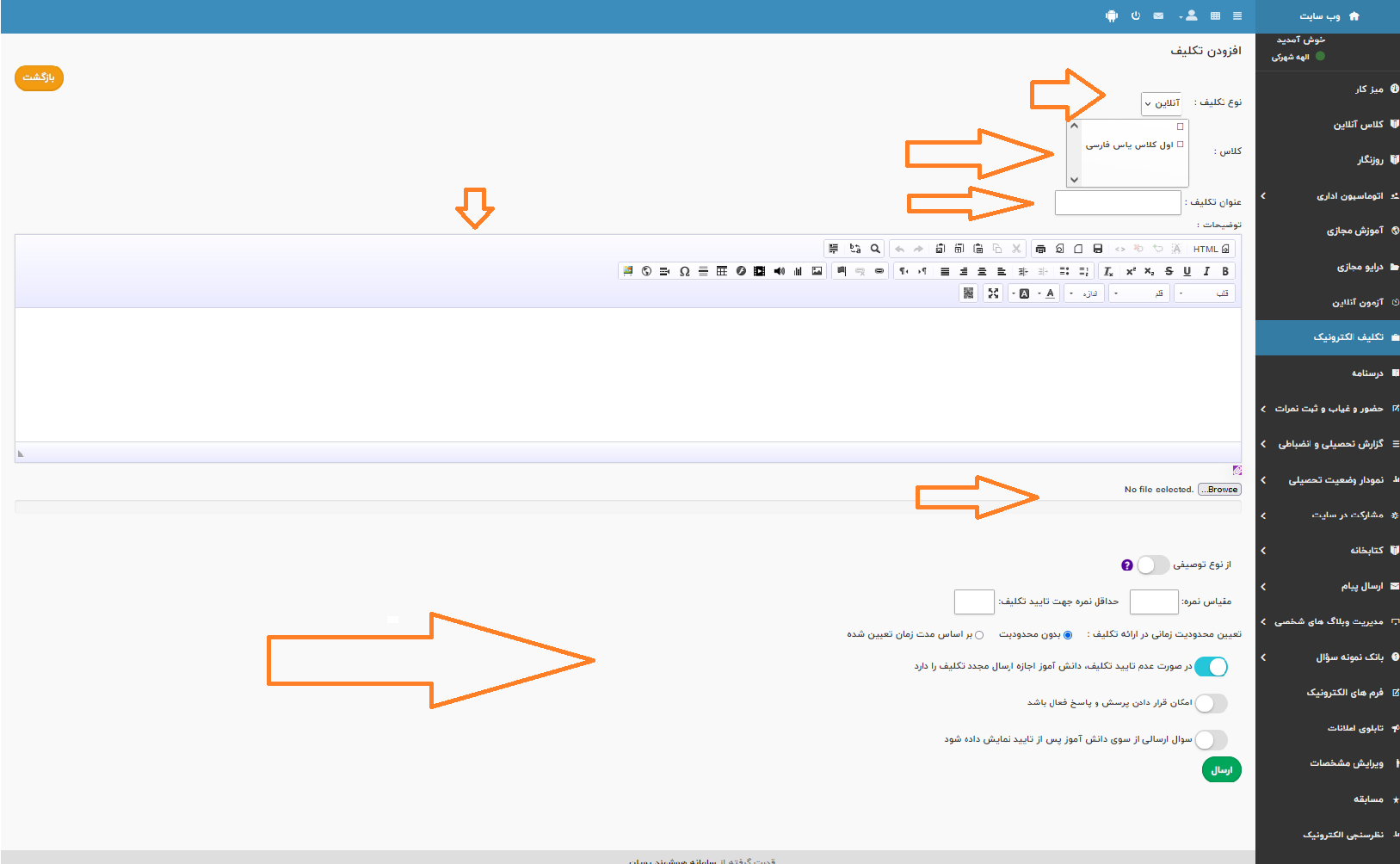
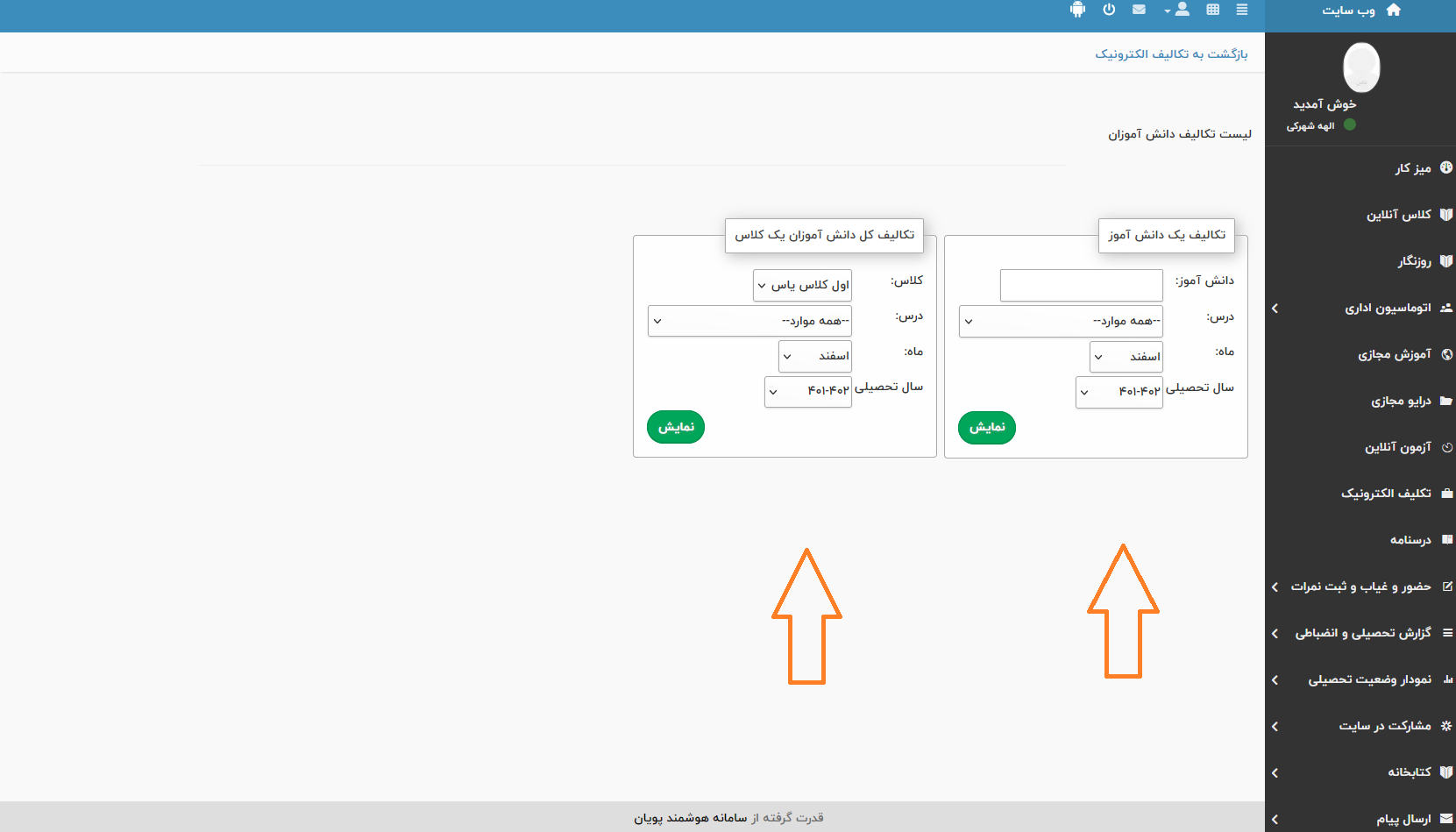
در لیست کلاس ها، کلاس هایی که مربوط به مدرس می باشد، به نمایش گذاشته می شود. اگر تمایل دارید که بیشتر از یک کلاس را انتخاب نمایید، کلید ctrl را پایین نگه دارید و کلاس های مورد نظر را انتخاب نمایید. |

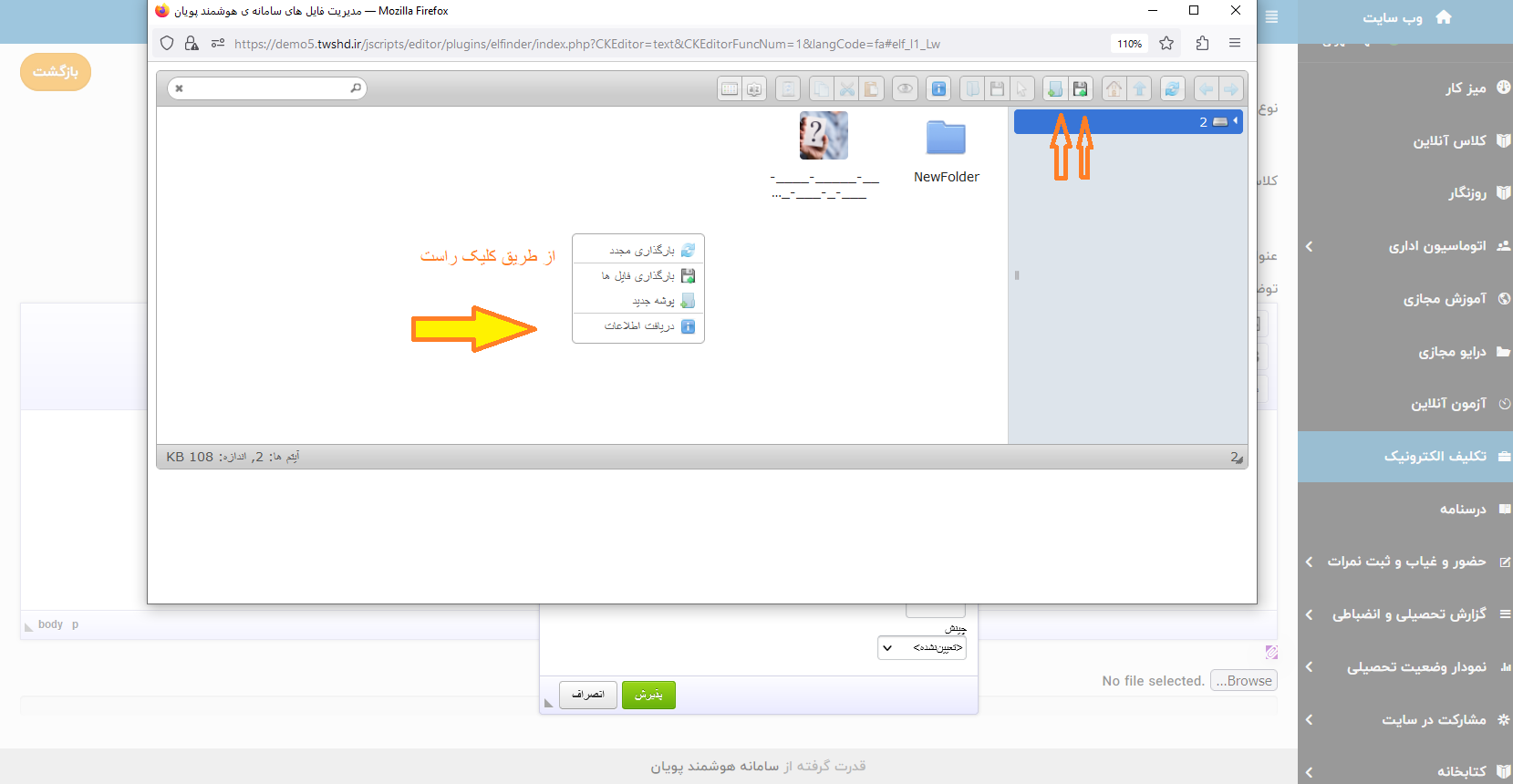
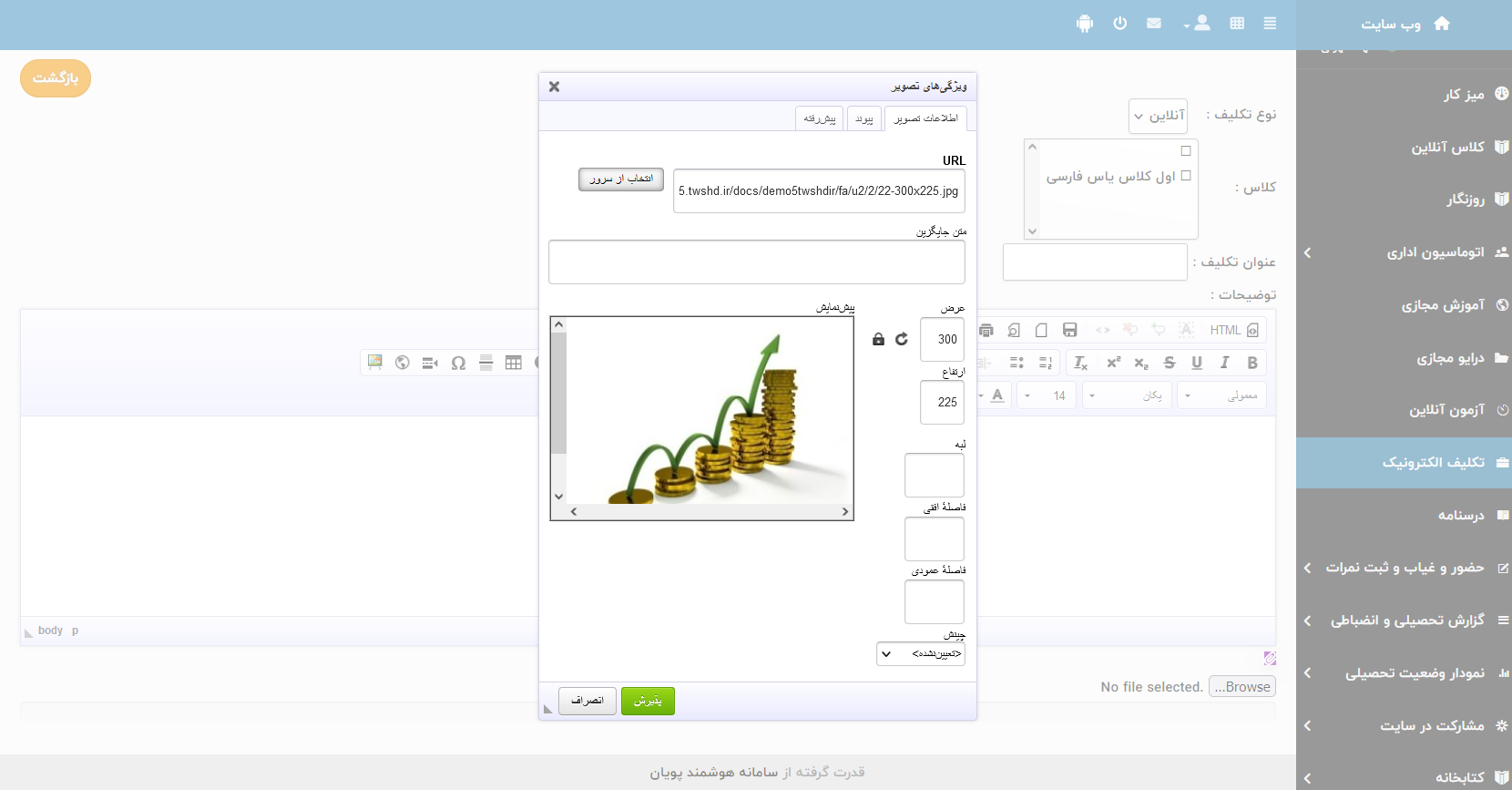
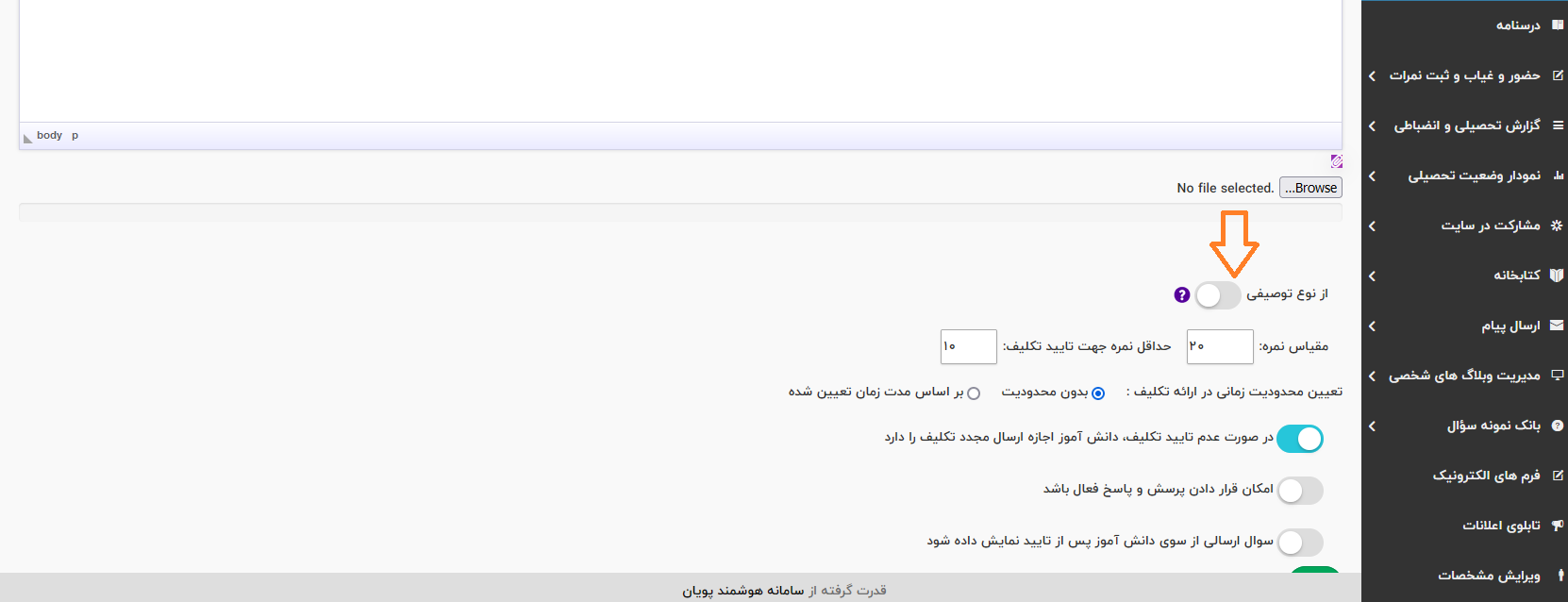
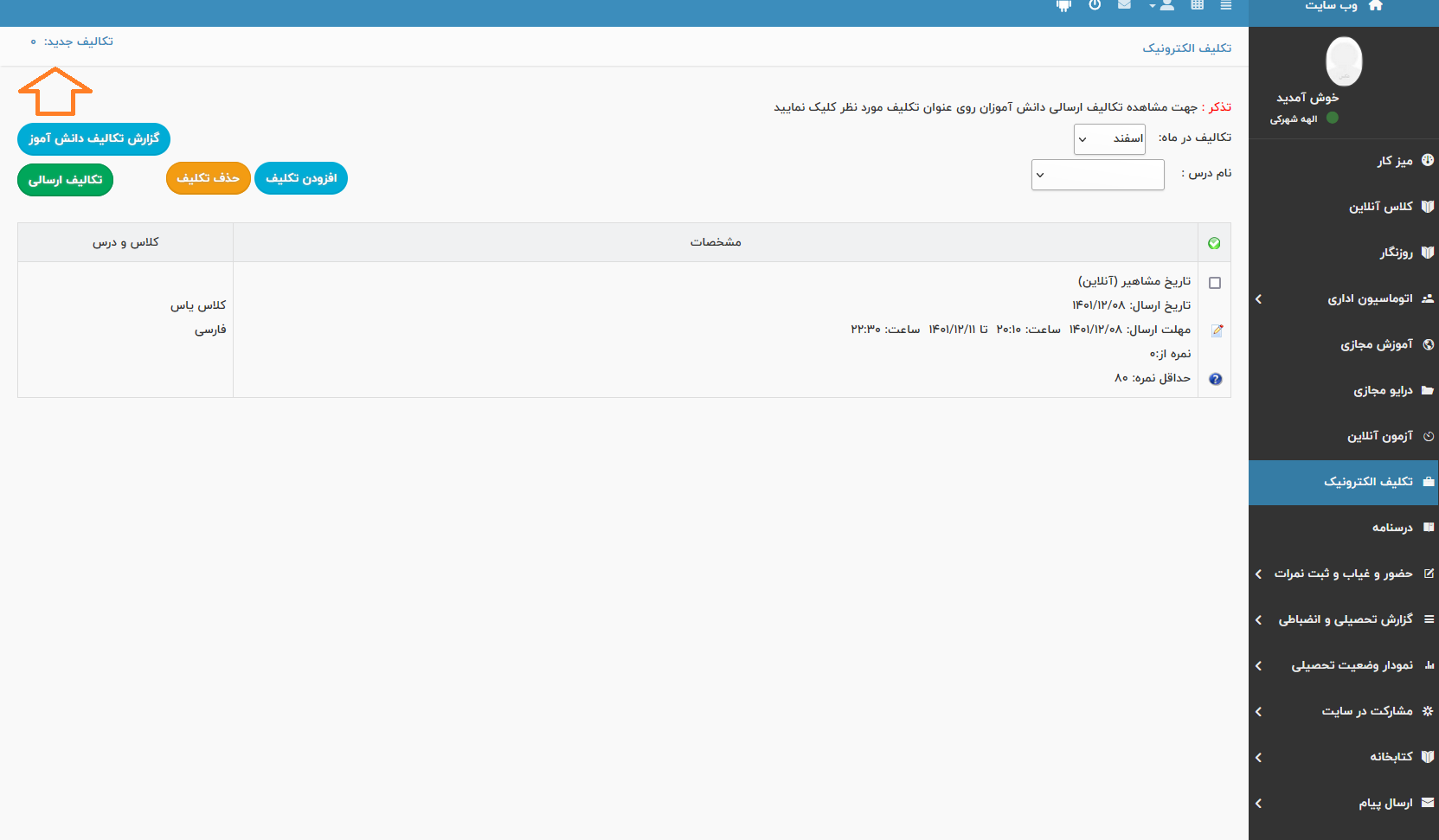
با کلیک بر فیلد Browse می توانید فایل مورد نظرتان را به طور مستقیم در فضایی که در نظر دارید قرار دهید؛ اگر روی علامت سوال با نشانگر ماوس نگه دارید پسوند های مجاز برای فایل های ارسالی را می توانید مشاهده کنید. |
 شکیبا باشید...
سال 1391 سامانه پویان را خریداری کرده و به مرور ماژول های مختلفی را اضافه کردیم. امکانات سامانه پویان بسیار کامل و عالی است. در این سال ها با پشتیبانی سریع و عالی، خطاهای کوچک به سرعت رفع شده و در حال حاضر با ضریب اطمینان بالا از امکانات سایت بهره می بریم. به نوبه خودم از تیم طراحان وب شمال تشکر می کنم. (12 مرداد 1400)

تمام طول تابستان را مشغول بررسی نرم افزار های مختلف هوشمند سازی مدرسه بودم. جامعیت و تنوع امکانات و زیبایی محیط کاربری سامانه ی پویان، من را مجذوب خود کرد و بالاخره پویان را انتخاب کردم.

وقتی می بینم محصولی که برای مجتمع خریداری کرده ایم، هر هفته به روز رسانی می شود و امکانات و بهینه سازی هایی که بعضاً خود من پیشنهاد کرده ام روی آن انجام می شود، اطمینان پیدا می کنم که بهترین شرکت و بهترین سامانه را برای مدیریت هوشمند مرکز آموزشیمان انتخاب کرده ایم.

ما در جلساتی که هر ساله برای بررسی و مقایسه امکانات سامانه های مدارس مجتمع هدایت برگزار می شود، همیشه سربلند هستیم. شرکت طراحان وب شمال همیشه محصولات خود را به روز نگه می دارد و به نیازهای جدید مشتریانش توجه می کند.

من مدیر مدارس متعددی بوده ام. هر وقت مدیریت مدرسه ی جدیدی به من سپرده شده، سامانه ی پویان را برای آن مدرسه خریداری کرده ام. امکانات این سامانه آنقدر متنوع و پشتیبانی شرکت طراحان وب آنقدر اطمینان بخش است که با خیال راحت به همکارانم سامانه هوشمند پویان را پیشنهاد می کنم.
طراحان وب شمال همیشه با به روز رسانی ها و امکانات جدید، ما را شگفت زده می کند.

طی سال ها کار با شرکت طراحان وب شمال، همواره شاهد رشد و بهبود خدمات و محصولات این شرکت بوده ام. طراحان وب شمال به مشتریانش افتخار می کند و من هم افتخار می کنم که جزو اولین و قدیمی ترین مشتریان این شرکت هستم.

از آنجا که کاربردهای تکنولوژی در آموزش غیرقابل انکار است، مجتمع آموزشی هدی در جامعهالزهرا سلام الله علیها همواره در پی شناخت و همکاری با بهترینها در حوزه خدمات الکترونیک بوده؛ باید بگویم: شرکت طراحان وب شمال یکی از بهترینهاست.